jpgHi ब्लॉग
AI से पोर्ट्रेट विवरण बेहतर करने का तरीका
पोर्ट्रेट में संयम आवश्यक है: शार्पनेस विषय को उभारे, त्वचा को प्लास्टिक जैसा या व्यक्ति को बदला हुआ न बनाए।
अंतिम अपडेट
केवल उन्हीं छवियों का उपयोग करें जिनके आप मालिक हैं या जिन्हें संपादित करने की अनुमति है।
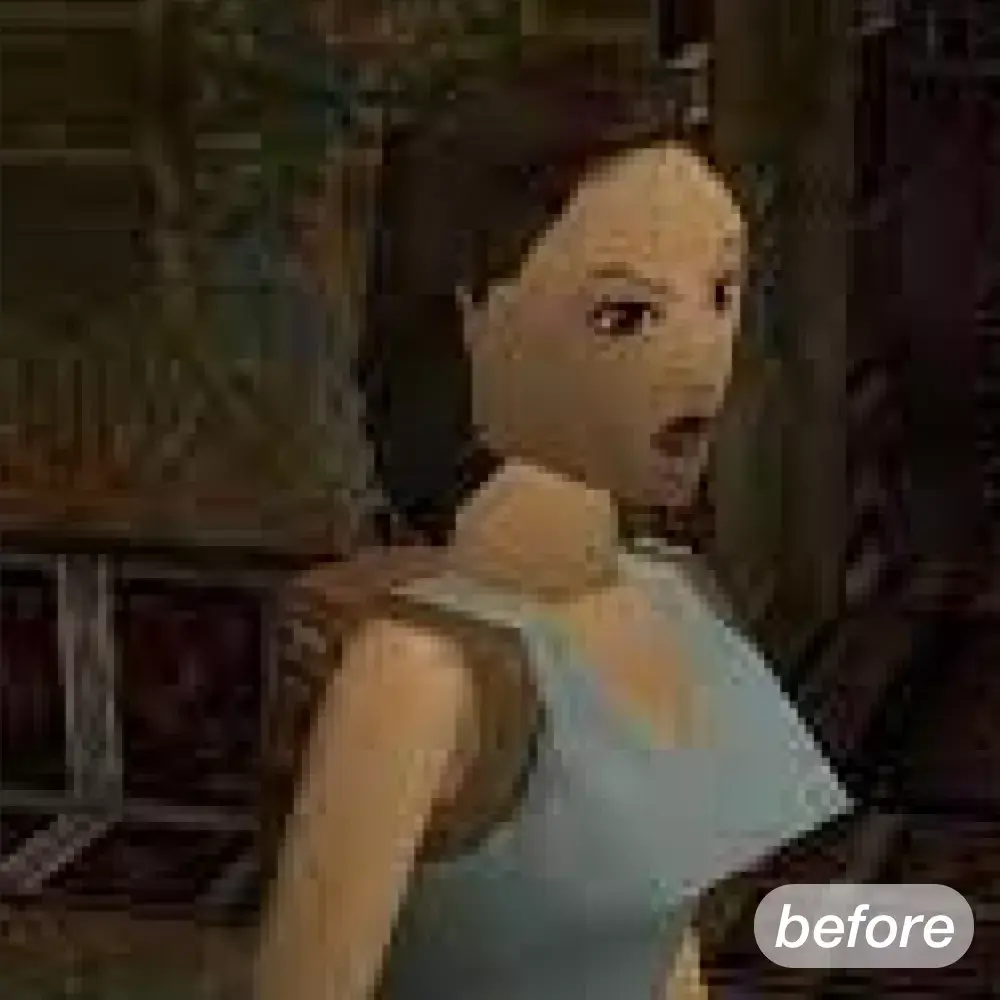 पहले
पहले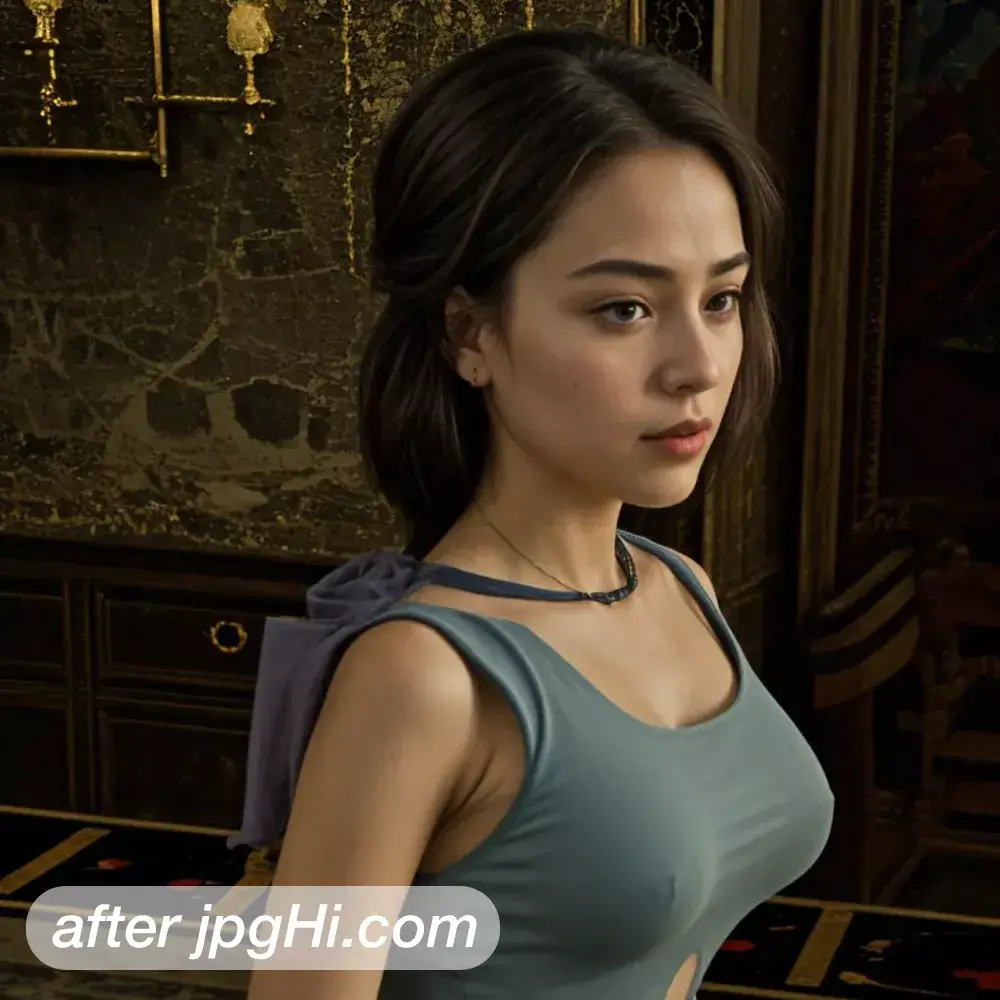 बाद
बादइस छवि को बड़ा करने की आवश्यकता क्यों है
पोर्ट्रेट सुधार में मूल व्यक्ति को बनाए रखते हुए आँख, बाल, कपड़े और त्वचा की बनावट का समर्थन होना चाहिए।
पोर्ट्रेट की गुणवत्ता छोटी चीज़ों से तय होती है: आँख, पलक, बाल और त्वचा का टेक्सचर। मकसद यही है कि चेहरा पहचान में रहे और त्वचा प्लास्टिक जैसी न दिखे, बल्कि असली जैसी लगे।
AI से छवि बड़ा करने की सरल प्रक्रिया
- नैन-नक्श पर पहले नज़र डालें आँख और भौंह को ज़ूम करके देखें कि नाक, मुँह और आँखों के बीच का अनुपात मूल फ़ोटो जैसा ही बना है।
- त्वचा का दाना बनाए रखें जाँचें कि त्वचा के रोमछिद्र और हल्की रेखाएँ बची हैं या नहीं; पूरी तरह चिकनी त्वचा बताती है कि मॉडल ने ज़रूरत से ज़्यादा सफ़ाई कर दी।
- बाल और किनारों पर नज़र बालों के सिरे, कपड़ों का किनारा और बैकग्राउंड से मिलने वाली रेखा देखें, क्योंकि वहीं दोहराया गया पैटर्न या नुकीला दाना सबसे पहले बनता है।
स्वाभाविक परिणाम के लिए सुझाव
- छोटी प्रीव्यू से अंदाज़ा न लगाएँ आँख और बाल पर पूरा ज़ूम लगाकर ध्यान दें, क्योंकि चेहरे की छोटी गलती प्रीव्यू में ठीक लगती है और बड़ी स्क्रीन या प्रिंट पर खुल जाती है।
- हर चेहरा अलग देखें ग्रुप फ़ोटो में हर चेहरे का अलग क्रॉप बनाकर जाँचें, क्योंकि बड़ी छवि में छोटे चेहरों की बारीकी छिप जाती है और ध्यान नहीं जाता।
अक्सर पूछे जाने वाले प्रश्न
चेहरे की बनावट बदले बिना स्केल कितना रखें?
बहुत बड़ा स्केल लेने पर शक्ल बदल सकती है। लक्ष्य पूरा करने वाला सबसे छोटा स्केल चुनें और नतीजा दिखाने से पहले आँख व होंठ मूल से मिलाकर देखें।
स्कैन की पुरानी पोर्ट्रेट पर भी यह काम करता है?
हाँ, बशर्ते बारीकी फ़ाइल में फीकी ही सही मौजूद हो। स्कैनर के दाने और खरोंचें अलग से ठीक करें, उन्हें अपस्केलिंग अपने आप नहीं संभालती।