jpgHi ब्लॉग
AI से एनीमे और इलस्ट्रेशन बड़ा करना
इलस्ट्रेशन की जाँच फ़ोटो से अलग होती है। मजबूत आउटलाइन और सपाट रंग छोटी गलतियों को स्पष्ट बनाते हैं।
अंतिम अपडेट
केवल उन्हीं छवियों का उपयोग करें जिनके आप मालिक हैं या जिन्हें संपादित करने की अनुमति है।
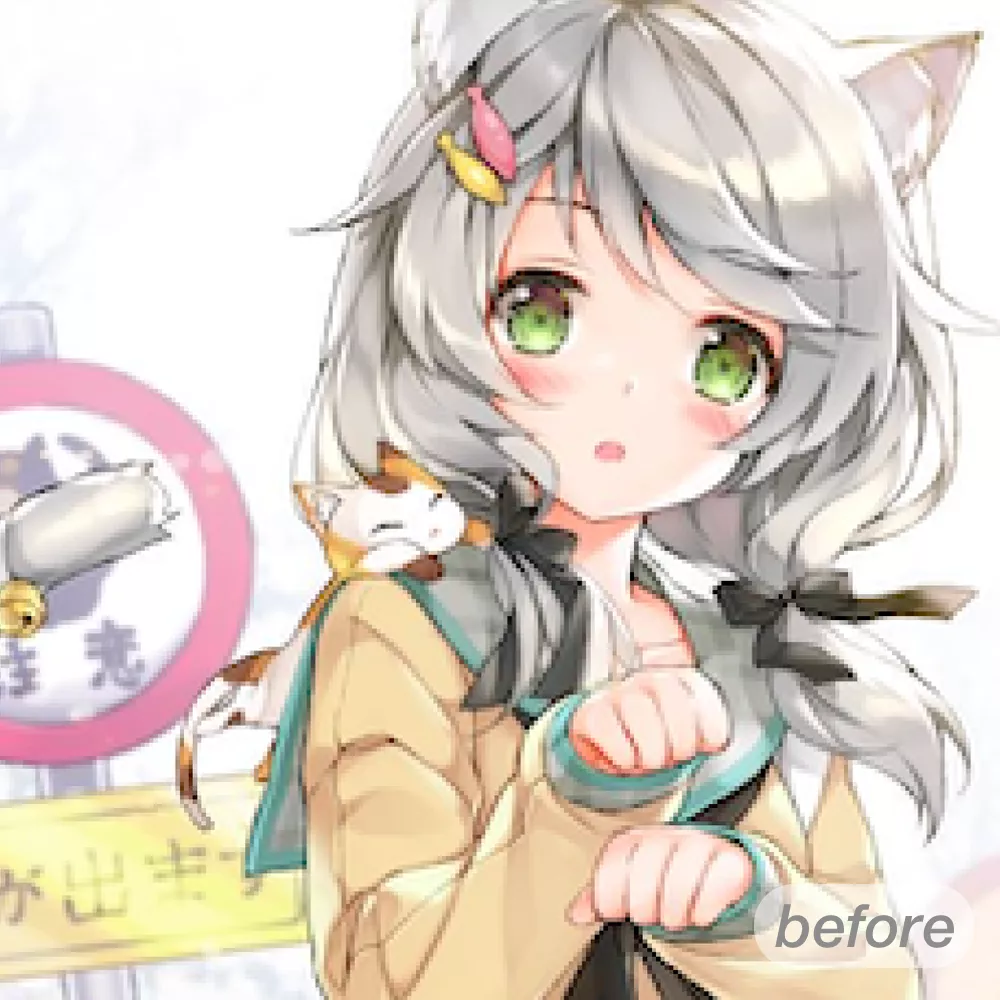 पहले
पहले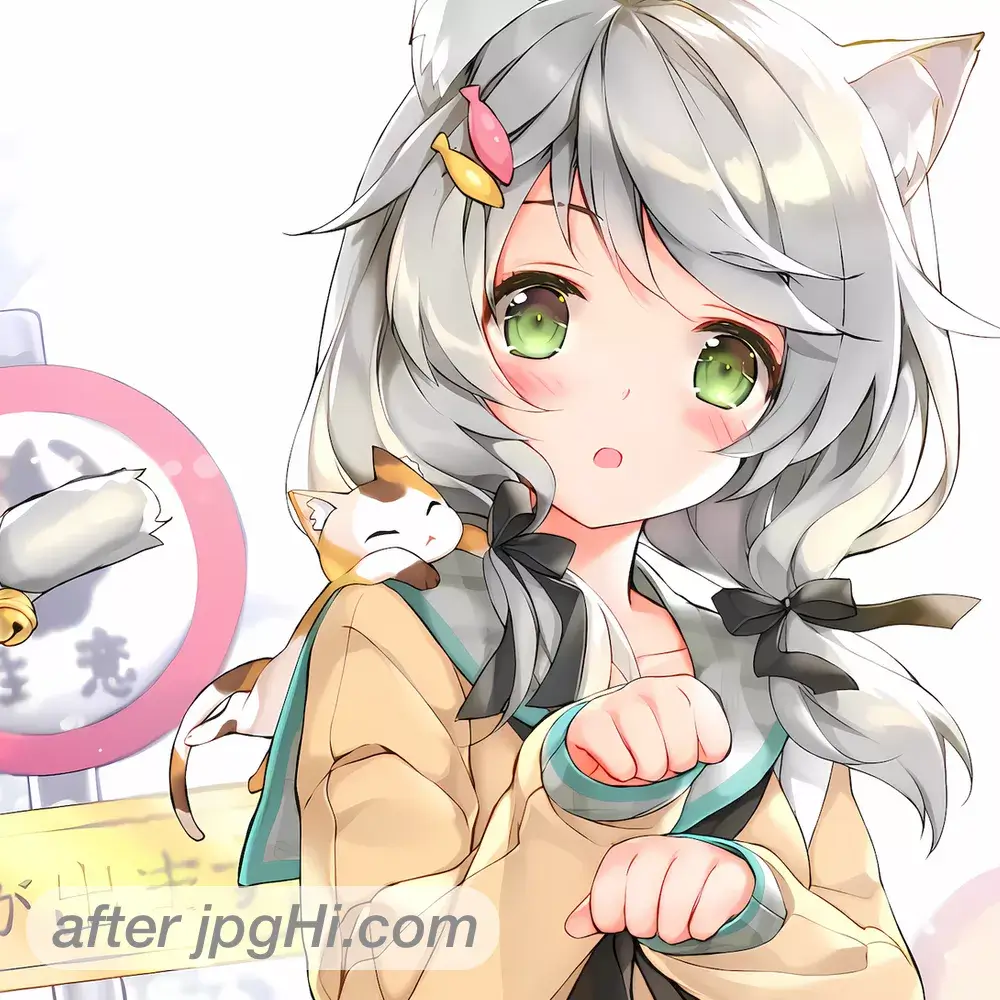 बाद
बादइस छवि को बड़ा करने की आवश्यकता क्यों है
अच्छे परिणाम के लिए लाइन आर्ट, रंग सीमाएँ और चेहरे की छोटी विशेषताएँ स्पष्ट रहनी चाहिए।
आर्टवर्क में तेज़ रेखाएँ और सपाट रंग होते हैं, इसलिए गलतियाँ जल्दी पकड़ में आती हैं: रेखा टेढ़ी हो जाए या किनारे पर रंग की हल्की आभा बन जाए तो तुरंत दिखता है। समीक्षा इसी नज़र से करें।
AI से छवि बड़ा करने की सरल प्रक्रिया
- अपलोडर में आर्टवर्क चुनें सही प्रकार चुनने पर मॉडल सपाट रंग क्षेत्रों को बनाए रखता है और उनमें ऐसा दाना नहीं जोड़ता जो मूल रेखाचित्र में नहीं था।
- रेखाओं की निरंतरता जाँचें बाहरी रेखा देखें और टूटना, फटना या लहरदार मोड़ पर ध्यान दें, खासकर चेहरे, कपड़ों और महीन विवरणों पर।
- किनारों पर आभा देखें दो रंगों के मिलन बिंदु पर ग्रे लाइन या फीकी आभा ढूँढ़ें, और उसे छोटे हिस्से या कम स्केल से सुधारें।
स्वाभाविक परिणाम के लिए सुझाव
- सपाट रंग सपाट रखें सपाट बैकग्राउंड वाले आर्टवर्क पर क्रिएटिविटी और शार्पनेस कम रखें, ऊँची वैल्यू साफ़ जगहों में बिना वजह ग्रेडिएंट घुसा देती हैं।
- रेखा की मोटाई देखकर स्केल बहुत पतली लाइन वाले चित्र को बड़ा स्केल चाहिए ताकि रेखा जुड़ी रहे, जबकि मोटी लाइन वाले चित्र के लिए 2x काफ़ी है।
अक्सर पूछे जाने वाले प्रश्न
रेखाएँ लहरदार क्यों हो जाती हैं, और क्या करें?
क्योंकि कम पिक्सल वाली सीमा को मॉडल फिर से खींचता है और तिरछे किनारों पर चूक हो जाती है। छोटा स्केल आज़माएँ या बेहतर स्रोत ढूँढ़ें।
रेखाचित्र के लिए PNG में सेव करना ठीक है?
हाँ, PNG तेज़ किनारे और सपाट रंग बिना दाने के रखता है, जबकि JPEG दोबारा सेव होने पर रेखाओं के आसपास चौकोर निशान छोड़ देता है।
jpgHi से AI छवि बड़ा करके देखें।jpgHi आज़माएँ