jpgHi ब्लॉग
AI से छवि को बड़ा करने का तरीका
अच्छे स्रोत से शुरू करने पर AI अपस्केलिंग छोटी छवि को साझा करने, डिज़ाइन और प्रिंट के लिए अधिक उपयोगी बना सकती है।
अंतिम अपडेट
केवल उन्हीं छवियों का उपयोग करें जिनके आप मालिक हैं या जिन्हें संपादित करने की अनुमति है।
 पहले
पहले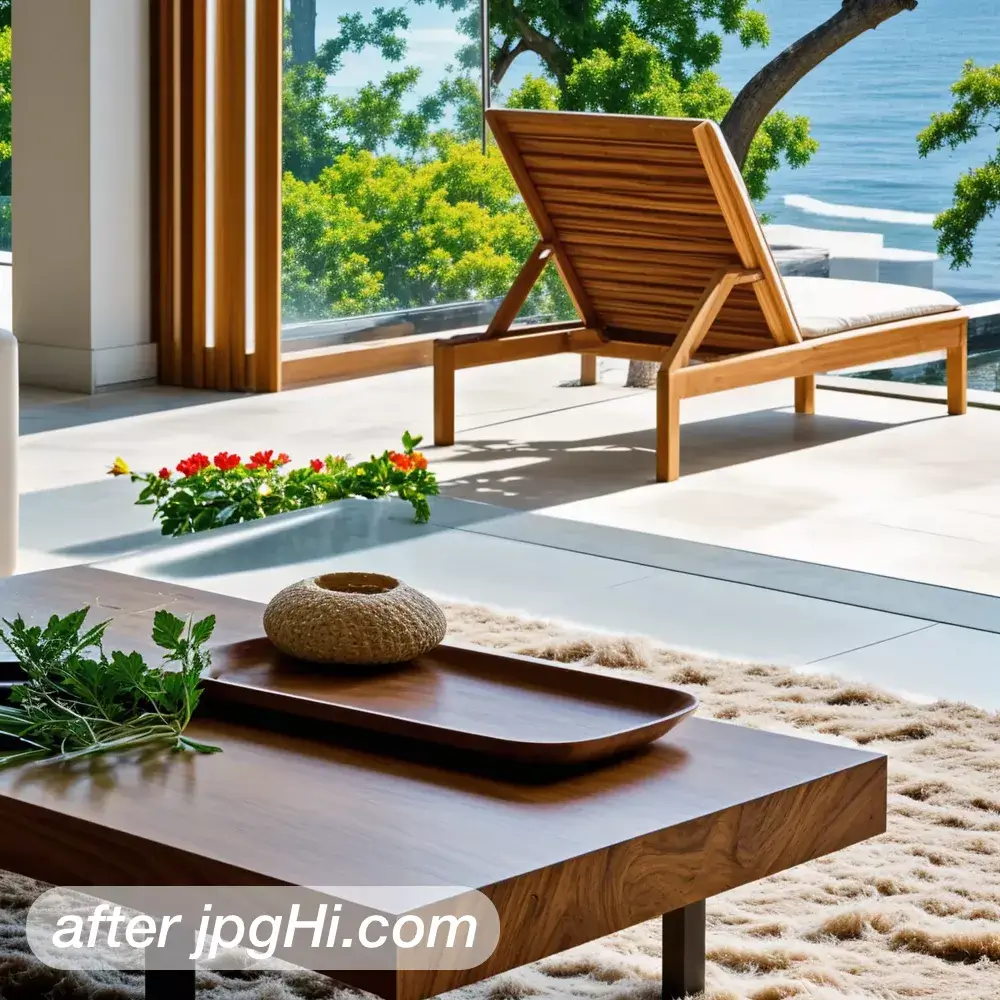 बाद
बादइस छवि को बड़ा करने की आवश्यकता क्यों है
जब मूल फ़ाइल स्क्रीन, लेआउट या प्रिंट के लिए बहुत छोटी हो, तब छवि को बड़ा करना उपयोगी है।
AI से छवि बड़ा करने का मतलब है मौजूद पिक्सल से नए किनारे और टेक्सचर बनाना। पहले 2x पर एक बार चलाएँ, नतीजे को 100 प्रतिशत ज़ूम पर जाँचें, और ज़रूरत पड़े तभी बड़ा स्केल चुनें।
AI से छवि बड़ा करने की सरल प्रक्रिया
- सबसे साफ़ फ़ाइल से शुरू करें मूल PNG या TIFF फ़ाइल चुनें, स्क्रीनशॉट या चैट ऐप से दोबारा सेव की गई कॉपी नहीं, क्योंकि हर अतिरिक्त कंप्रेसन असली विवरण घटा देता है।
- छवि प्रकार ठीक से चुनें फ़ोटो और आर्टवर्क के लिए अलग रास्ता चुनें, ताकि मॉडल त्वचा और सपाट पृष्ठभूमि को सही नियम से संभाले।
- पहली बार में मध्यम स्केल रखें 2x से शुरुआत करें और नतीजा पूरे ज़ूम पर देखें; किनारे ठीक दिखें तभी अगली बार बड़ा स्केल आज़माएँ।
स्वाभाविक परिणाम के लिए सुझाव
- मूल फ़ाइल की कॉपी रखें प्रोसेसिंग से पहले मूल फ़ाइल अलग सहेज लें, ताकि दूसरे स्केल या दूसरी सेटिंग के साथ दोबारा कोशिश कर सकें।
- नतीजे की मूल से तुलना करें दोनों छवियों को एक ही ज़ूम पर अलग-अलग खोलकर देखें, क्योंकि बड़ा आकार अपने आप बेहतर गुणवत्ता जैसा लगने लगता है।
अक्सर पूछे जाने वाले प्रश्न
अपस्केलिंग असल में छवि के साथ क्या करती है?
यह किनारों और टेक्सचर को नए सिरे से बनाती है और ब्लॉक कम करती है, पर जो विवरण कैमरे में नहीं आया उसे वापस नहीं ला सकती।
jpgHi पर PNG भेजूँ या JPEG, कौन सा बेहतर?
जो फ़ाइल कम कंप्रेस हुई हो वही भेजें। PNG और TIFF, भारी कंप्रेस हुए JPEG से ज़्यादा साफ़ विवरण बचाते हैं, और दोबारा सेव करने से नए ब्लॉक जुड़ जाते हैं।