jpgHi ब्लॉग
AI से धुंधली और पिक्सेलेटेड छवियाँ ठीक करने का तरीका
धुंधलापन और पिक्सेलेशन अलग कारणों से होते हैं। AI स्पष्टता बढ़ा सकता है, लेकिन खोए हुए विवरण को बिल्कुल सही वापस लाने की गारंटी नहीं देता।
अंतिम अपडेट
केवल उन्हीं छवियों का उपयोग करें जिनके आप मालिक हैं या जिन्हें संपादित करने की अनुमति है।
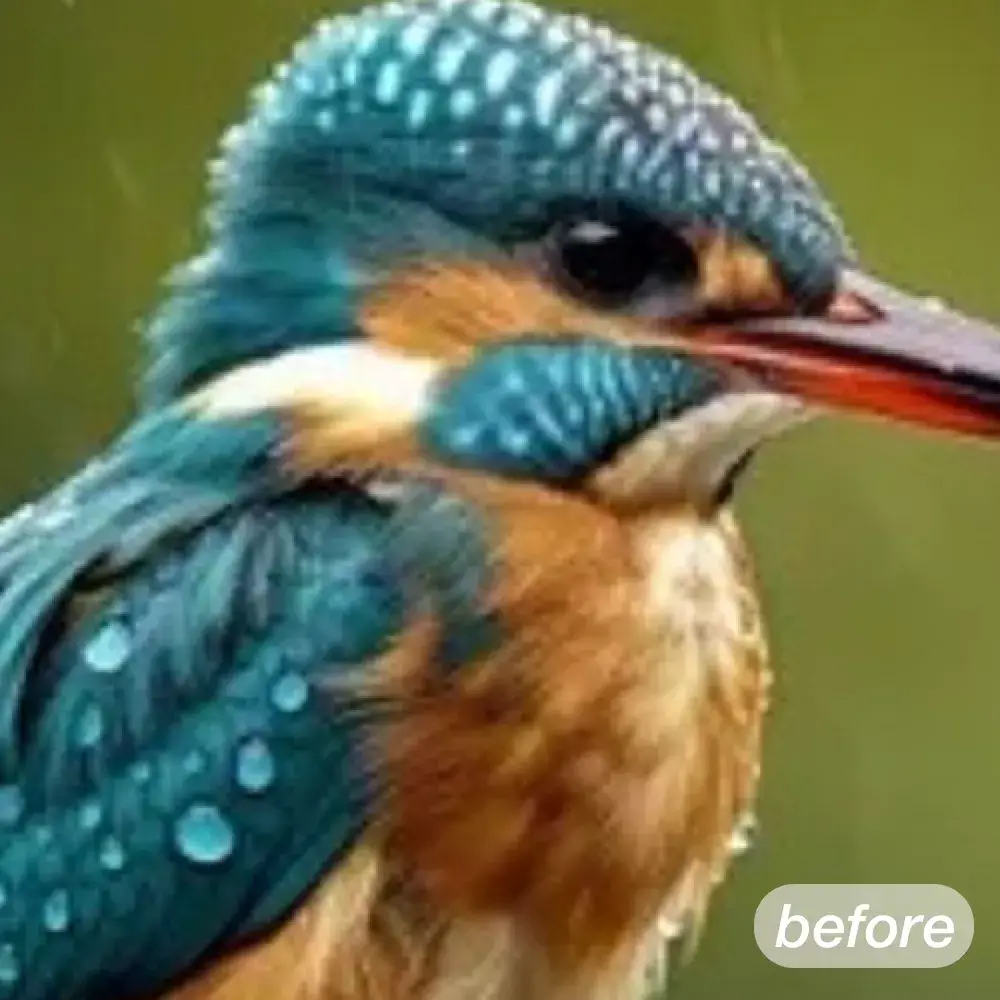 पहले
पहले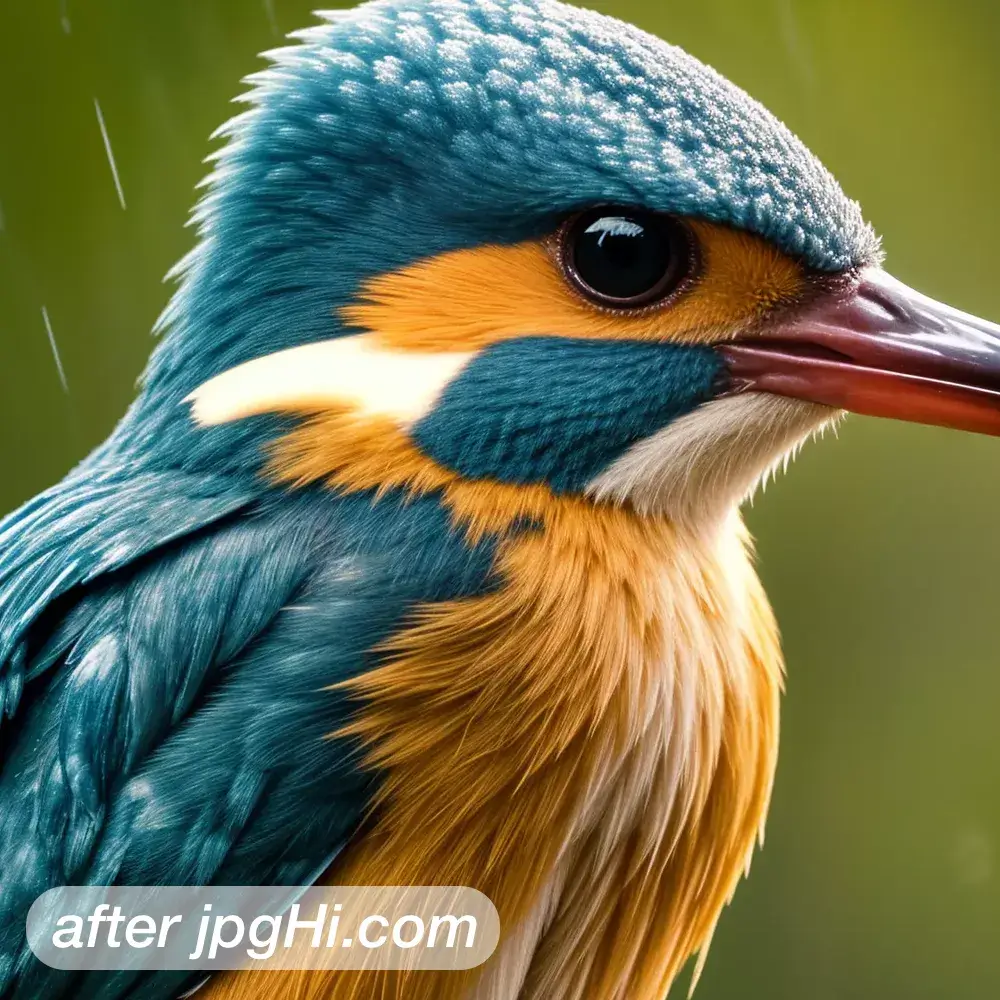 बाद
बादइस छवि को बड़ा करने की आवश्यकता क्यों है
AI ब्लॉक जैसे किनारों को नरम कर सकता है और स्पष्ट संरचना का अनुमान लगा सकता है, लेकिन बहुत धुंधले स्रोत की जाँच ज़रूरी है।
धुंधलापन और पिक्सलेशन दो अलग समस्याएँ हैं: पहली कैमरे की हलचल या फ़ोकस चूकने से आती है, दूसरी कम पिक्सल या भारी कंप्रेसन से। पहले कारण पहचानें, फिर उसी हिसाब से सेटिंग चुनें।
AI से छवि बड़ा करने की सरल प्रक्रिया
- वजह ज़ूम करके पहचानें नियमित छोटे चौकोर ब्लॉक JPEG कंप्रेसन दिखाते हैं, जबकि लगातार नरम किनारे लेंस या फ़ोकस की वजह से आए असली धुंधलेपन का संकेत हैं।
- मिले तो साफ़ स्रोत ढूँढ़ें फ़ोन या ईमेल में मूल फ़ाइल या पुरानी कॉपी खोजें, क्योंकि मैसेजिंग ऐप से डाउनलोड की गई छवि पर काम करना सिर्फ़ कंप्रेसन दोहराता है।
- धुंधलेपन के हिसाब से स्केल चुनें बहुत धुंधली छवि पर छोटा स्केल रखें; बड़ा स्केल धब्बों को बढ़ाकर ऐसा टेक्सचर गढ़ देता है जो मूल में कभी नहीं था।
स्वाभाविक परिणाम के लिए सुझाव
- ब्लॉक पहले हल्के करें आसमान या दीवार जैसी सपाट जगहों पर हल्का नॉइज़ कम करें, इससे कंप्रेसन के चौकोर निशान शांत होते हैं और असली विवरण बचा रहता है।
- ज़्यादा उम्मीद न रखें अगर फ़ोकस पूरी तरह चूक गया है तो मॉडल दूरी का अंदाज़ा नहीं लगा सकता। ऐसी छवि में छोटा स्केल और साफ़ दिखने वाला नतीजा बेहतर है।
अक्सर पूछे जाने वाले प्रश्न
क्या AI, JPEG के चौकोर ब्लॉक पूरी तरह हटा देता है?
ब्लॉक काफ़ी कम हो जाते हैं और किनारे लगातार बनते हैं, पर सपाट हिस्सों में हल्के निशान रह सकते हैं। प्रकाशित करने से पहले जाँच लें।
धुंधली फ़ोटो बड़ा करने पर चेहरा प्लास्टिक जैसा क्यों लगता है?
जब पर्याप्त विवरण नहीं मिलता तो मॉडल खुद टेक्सचर जोड़ देता है। स्केल घटाएँ या शार्पनेस की वैल्यू कम करके दोबारा प्रोसेस करें।