jpgHi 部落格
如何為列印放大照片
列印比手機螢幕更容易暴露柔軟的邊緣和壓縮痕跡。在送印前準備圖片很有幫助。
最後更新
請僅使用您擁有或獲准編輯的圖片。
 處理前
處理前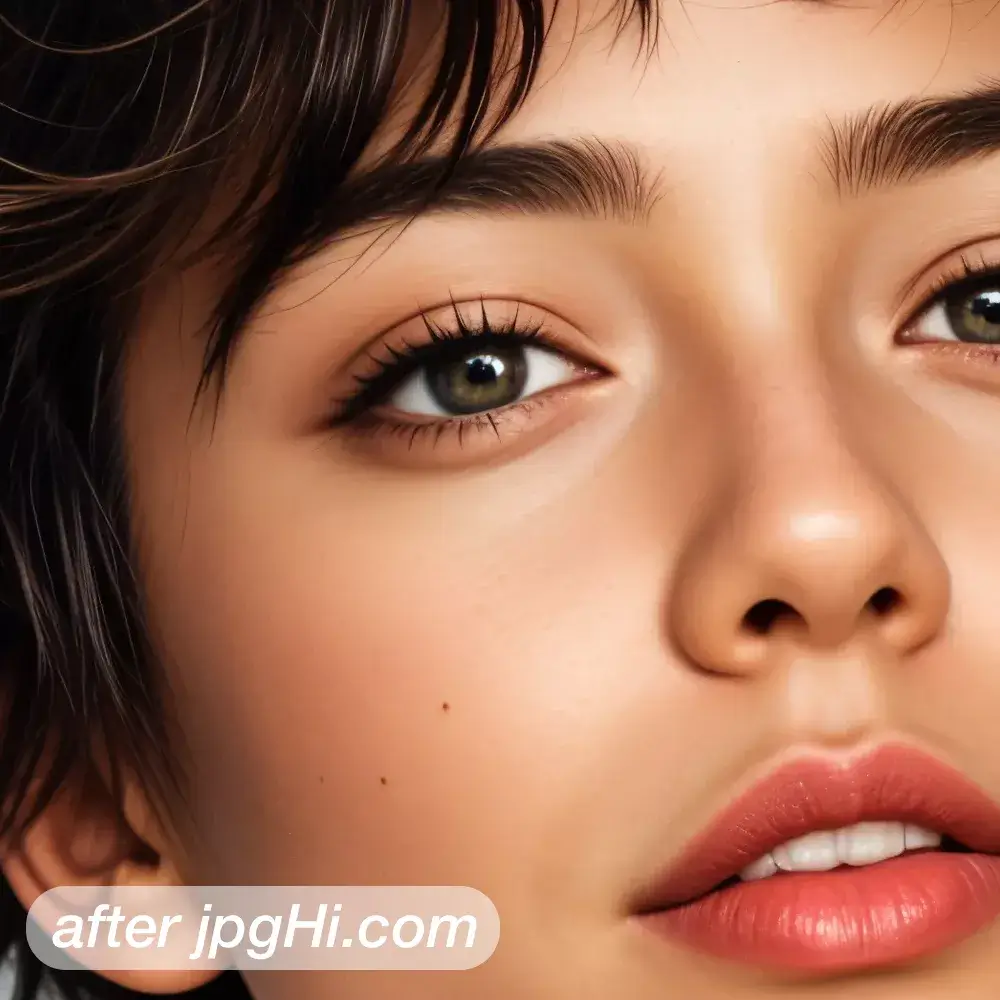 處理後
處理後為什麼這類圖片需要放大
列印需要乾淨的原圖、合適的像素尺寸,以及按照實際列印大小進行最終檢查。
列印要從成品尺寸回推像素:300 dpi 的 A4 需要約 2480 像素寬,先確定成品尺寸再放大,比先放大再去裁切省事得多。
簡單的 AI 圖片放大流程
- 先算需要的像素 用成品長邊的英吋數乘以 300 dpi,先得出需要的像素寬度,再對照原圖判斷要放大幾倍,不要憑感覺選。
- 自己先裁好構圖 按成品的寬高比例裁切並預留出血邊,避免放大完成後再裁,把邊緣好不容易補出的細節一起切掉,還要重新處理。
- 送印前輕度銳化 放大結果在螢幕上偏軟屬於正常現象,只要按最終輸出尺寸做一次輕微的銳利化即可,千萬不要反覆疊加同樣的處理。
讓結果更自然的技巧
- 別把低像素圖硬撐 像素不足時硬插值到 300 dpi,印出來只是更平順的模糊,不會憑空變得清楚,不如換一張更大的原圖。
- 留意紙材與墨色 霧面紙比亮面紙寬容一些,深色背景上的漸層最容易出現色帶,可以先打一張小樣確認效果,再批量輸出整批檔案。
常見問題
列印照片到底需要多少 dpi?
照片類通常 300 dpi 就足夠了,大尺寸海報在觀看距離較遠時 150 到 200 dpi 也能接受,不必勉強拉高像素。
放大之後還需要再做銳化處理嗎?
一次就夠,而且要在最終尺寸上做。反覆銳化會在物體邊緣留下一圈白色輪廓,看起來反而比原圖更假,也更難補救,不如只做一次並仔細確認。
使用 jpgHi 試試 AI 圖片放大。試用 jpgHi