jpgHi ブログ
印刷用に写真を拡大する方法
印刷ではスマートフォンの画面より柔らかい輪郭や圧縮跡が目立ちます。印刷前の準備が大切です。
最終更新
所有または編集する権利のある画像だけを使用してください。
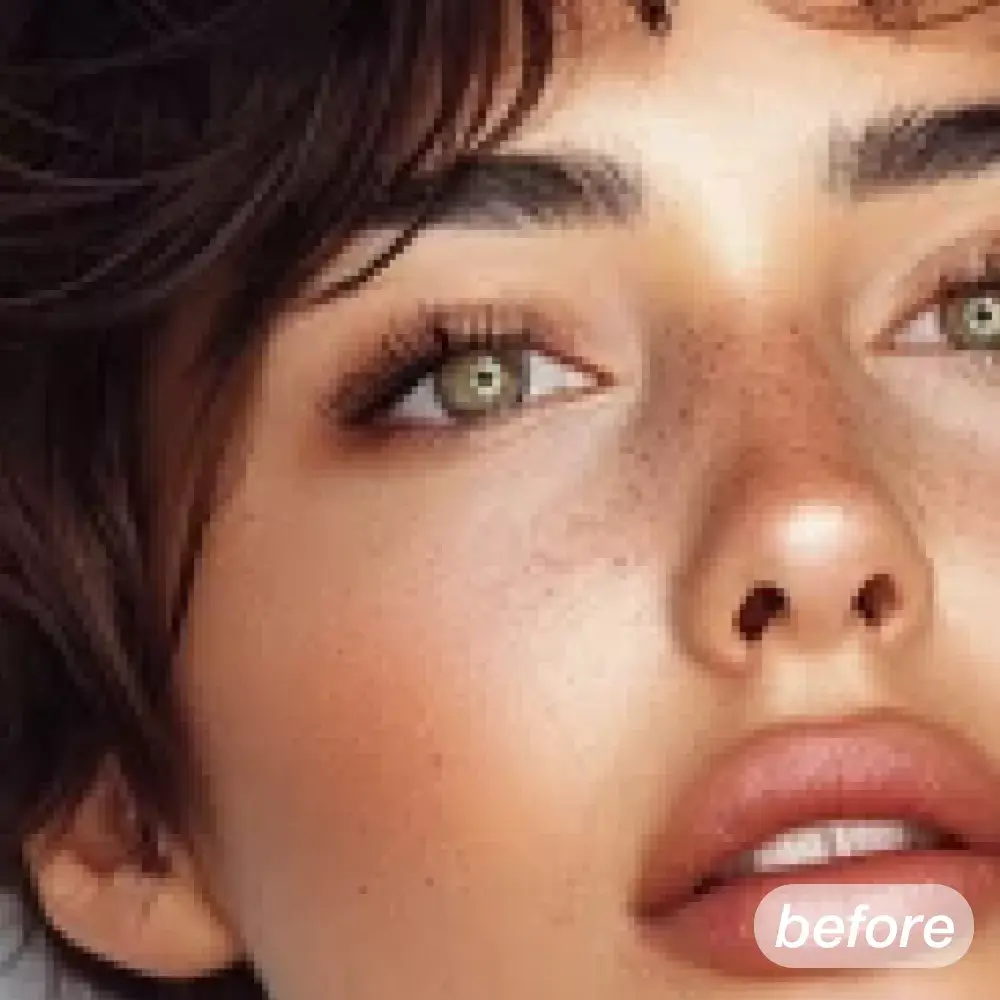 処理前
処理前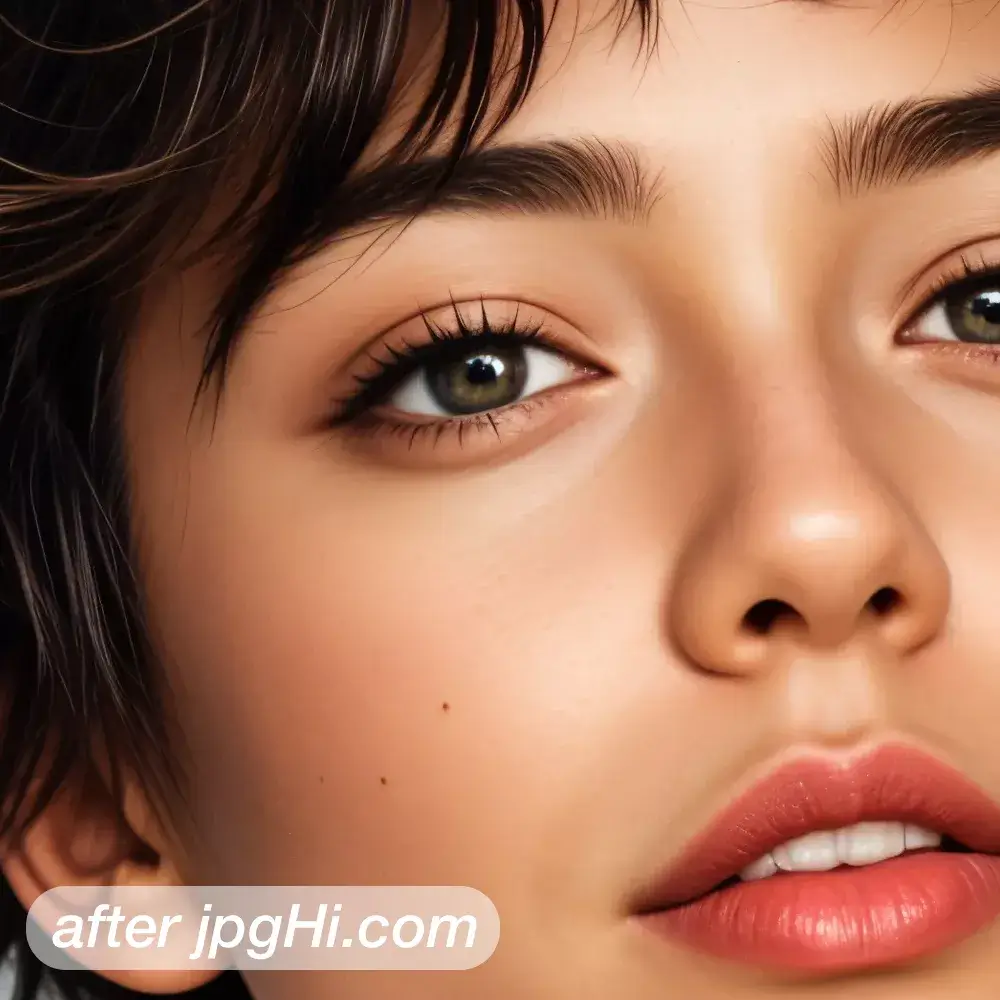 処理後
処理後この画像に拡大が必要な理由
印刷ではきれいな元画像、適切なピクセル数、予定サイズでの最終確認が重要です。
印刷では、画面で見えなかった柔らかさや圧縮跡がはっきり出ます。仕上がり寸法から必要な画素数を先に計算し、目標を決めてから処理を始めましょう。
AIで画像を拡大する簡単な手順
- 仕上がり寸法を決める L判やA4など実際の用紙サイズを先に決め、300 dpiで必要な長辺の画素数を計算します。計算した数値が拡大の目標になります。
- トリミングを先に 構図の調整は必ず拡大の前に行います。拡大してから切り落とすと増やした画素が無駄になり、輪郭も甘くなります。先に完成形を決めます。
- 実寸で試し刷り 小さな紙に実寸で試し刷りし、肌の階調と影のつながりが滑らかに出ているか見てください。輪郭のぎざぎざや色の段差は紙のほうが目立ちます。
自然な結果にするコツ
- TIFFで書き出す 印刷所に渡すなら追い圧縮を避けるため、JPEGではなくTIFFでの書き出しを選ぶと安全です。入稿前に指定形式を確認します。
- 階調の縞を見る 空や背景のグラデーションに縞が出ていないか、暗い部分を拡大して確認します。縞が目立てば一段低い倍率で試し直します。
よくある質問
印刷にはどのくらいの画素数が必要ですか?
300 dpiで仕上がり寸法を掛けた値が目安です。A4なら長辺でおよそ3500画素となり、足りない分をAIで補います。
拡大しすぎると印刷の質は落ちますか?
はい。倍率を上げるほどAIが補った質感が増え、細部が絵の具のような見た目になることがあるため、必要最小限の倍率が安全です。
jpgHiでAI画像拡大を試す。jpgHiを試す