jpgHi 블로그
인쇄용 사진을 AI로 확대하는 방법
인쇄는 휴대폰 화면보다 부드러운 가장자리와 압축 흔적을 더 잘 보여 줍니다. 인쇄 전 준비가 중요합니다.
마지막 업데이트
본인이 소유하거나 편집 권한이 있는 이미지만 사용하세요.
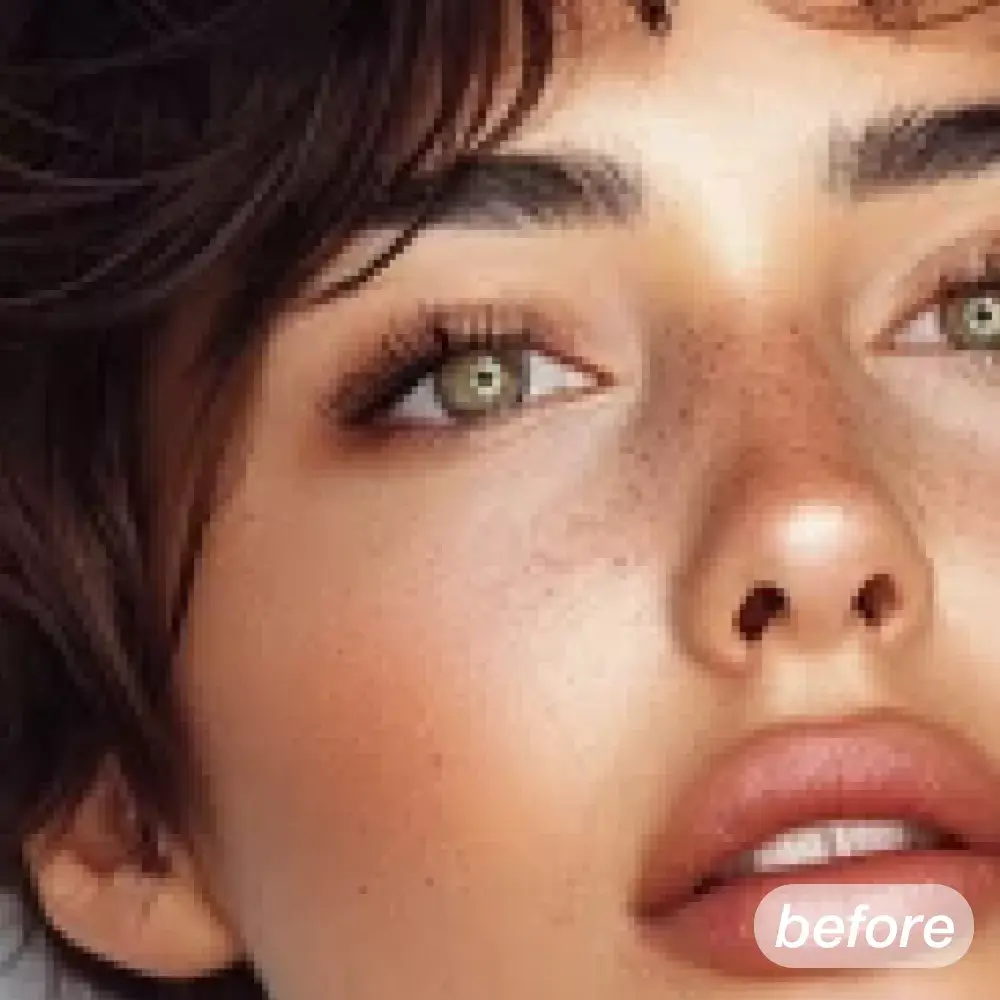 이전
이전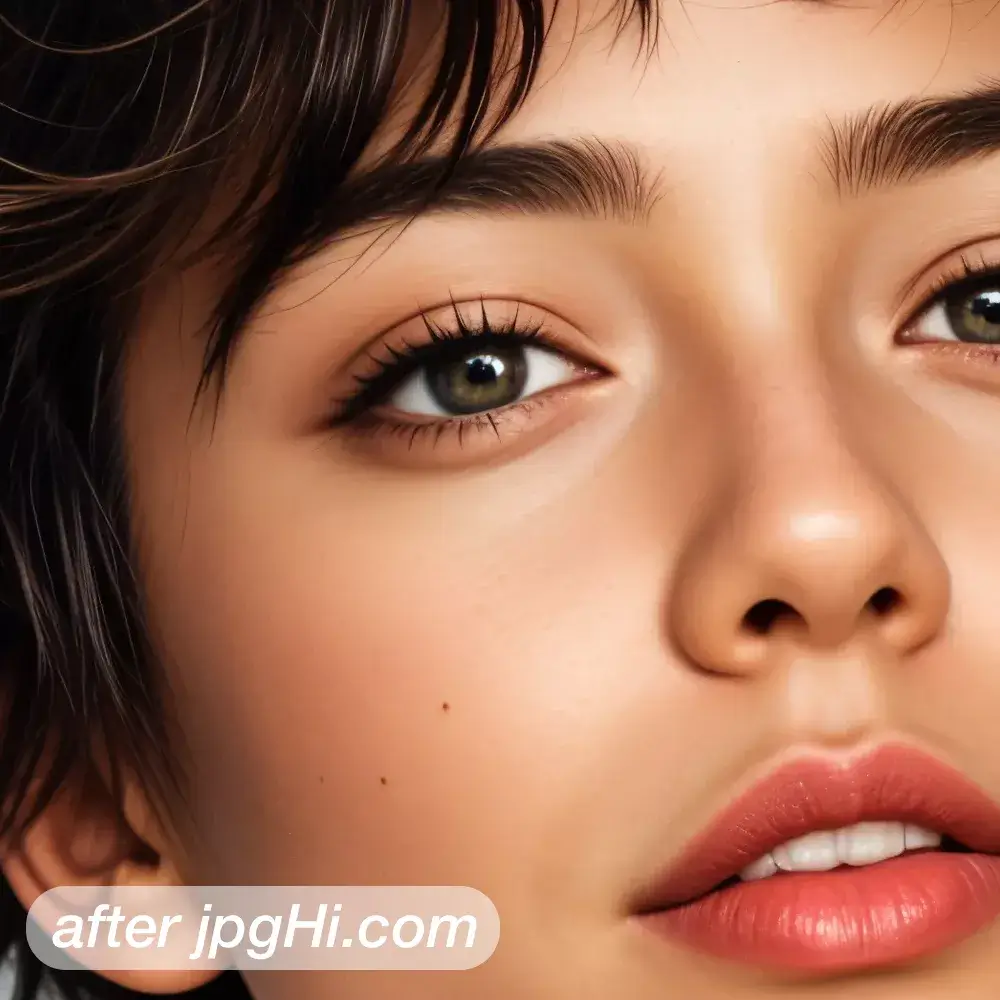 이후
이후이 이미지를 확대해야 하는 이유
인쇄에는 깨끗한 원본, 적절한 픽셀 크기와 계획한 출력 크기에서의 최종 확인이 필요합니다.
인쇄는 화면에서 보이지 않던 부드러운 가장자리와 압축 흔적을 드러냅니다. 출력 크기에서 필요한 픽셀 수를 먼저 정해 두세요.
간단한 AI 이미지 확대 과정
- 용지 크기 계산 엽서나 A4처럼 실제 용지 크기를 먼저 정하고 300 dpi에 필요한 긴 변의 픽셀 수를 계산하세요. 부족한 만큼만 확대하면 됩니다.
- 자르기 먼저 하기 구도 조정은 반드시 확대 전에 끝내세요. 확대한 뒤 잘라 내면 늘린 픽셀이 버려지고 윤곽도 흐려집니다.
- 실제 크기로 시험 작은 종이에 실제 크기로 시험 인쇄해 피부의 계조와 그림자가 매끄럽게 이어지는지 보세요. 윤곽의 계단과 색 띠는 종이에서 더 잘 보입니다.
자연스러운 결과를 위한 팁
- TIFF로 저장 인쇄소에 넘길 파일은 다시 압축되지 않도록 JPEG 대신 TIFF로 저장하는 편이 안전합니다. 입고 전에 지정 형식을 확인하세요.
- 계조 띠 살피기 배경의 그라데이션에 줄무늬가 보이는지 어두운 부분을 확대해 확인하세요. 줄무늬가 눈에 띄면 배율을 낮춥니다.
자주 묻는 질문
인쇄에는 픽셀이 얼마나 필요하나요?
300 dpi에 출력 크기를 곱한 값이 기준입니다. A4는 긴 변이 약 3500픽셀이며 부족한 부분을 AI 확대로 채웁니다.
너무 크게 확대하면 인쇄 품질이 떨어지나요?
네. 배율이 높을수록 AI가 채운 질감이 늘어 세부가 물감처럼 뭉개질 수 있으므로 목표에 맞는 최소 배율이 안전합니다.
jpgHi에서 AI 이미지 확대를 사용해 보세요.jpgHi 사용해 보기