jpgHi 部落格
如何使用 AI 放大圖片
當原圖尺寸太小、不適合分享、設計或列印時,AI 放大可以讓圖片更實用,但應從高品質原圖開始。
最後更新
請僅使用您擁有或獲准編輯的圖片。
 處理前
處理前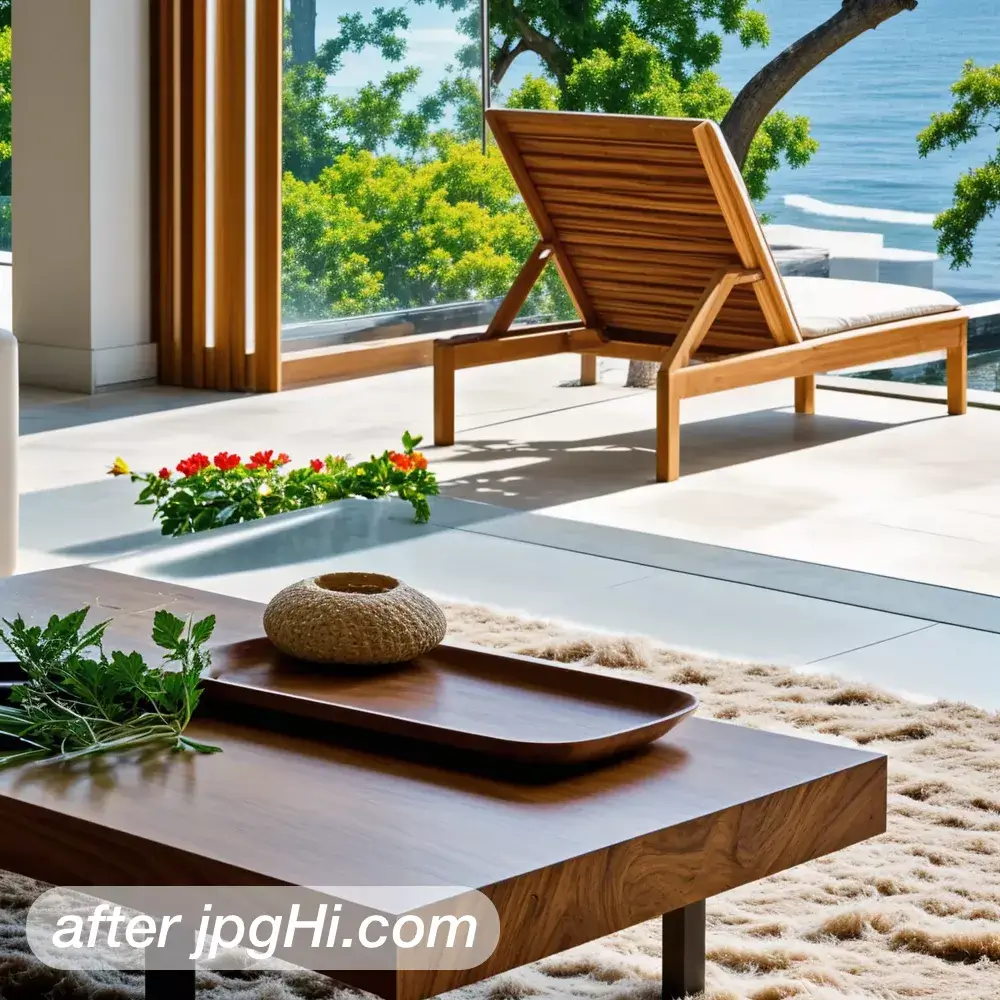 處理後
處理後為什麼這類圖片需要放大
當原始檔案無法滿足螢幕、排版或列印尺寸時,使用 AI 放大圖片很有幫助。
第一輪放大建議只跑一遍 2x,並以 1:1 比例檢視邊緣。連續疊加放大容易累積瑕疵,出現規則紋路時也很難判斷是哪一輪造成的。
簡單的 AI 圖片放大流程
- 量出原始尺寸 先讀出原圖的像素寬度,估算出達到目標尺寸需要幾倍,並把這個數字記下來,避免為了湊足規格而盲目拉高倍數。
- 第一輪只做 2x 先完整處理一遍並把結果另存,再決定要不要做第二輪;一開始就用 4x,紋理會被補得太多,反而看不出哪一輪更接近原始畫面。
- 逐區檢視斜邊 以 1:1 比例捲動查看斜線和密集紋理,一旦出現規則的重複紋路,就把這一區裁小後重新放大,而不是把整張圖全部重做。
讓結果更自然的技巧
- 原檔務必另存 處理後的檔案不要覆蓋原圖,過一段時間回頭看,會更容易發現當初沒注意到的發虛邊緣和硬角,也方便隨時退回重做。
- 一次只改一項 同時更換原圖和放大倍數,效果變好時很難判斷是哪一項起作用,調設定也會變得更慢,還容易把上一版的毛病帶進新版。
常見問題
第一輪放大可以直接選 4x 嗎?
如果 2x 已經滿足需要的尺寸,就不必再用 4x。倍數越高,模型補出的紋理越多,越需要逐區確認有沒有走樣或邊緣變形;先看用途再決定倍數。
同一張圖片可以連續做兩次放大嗎?
可以,但第二輪是對已經補過紋理的圖再推測,邊緣更容易變軟。通常不如一開始就算準倍數,一次放大到最終尺寸,結果也會更妥當。
使用 jpgHi 試試 AI 圖片放大。試用 jpgHi