jpgHi ブログ
アニメとイラストをAIで拡大する方法
イラストは写真とは違う確認が必要です。強い輪郭や平坦な色は小さな誤りを目立たせます。
最終更新
所有または編集する権利のある画像だけを使用してください。
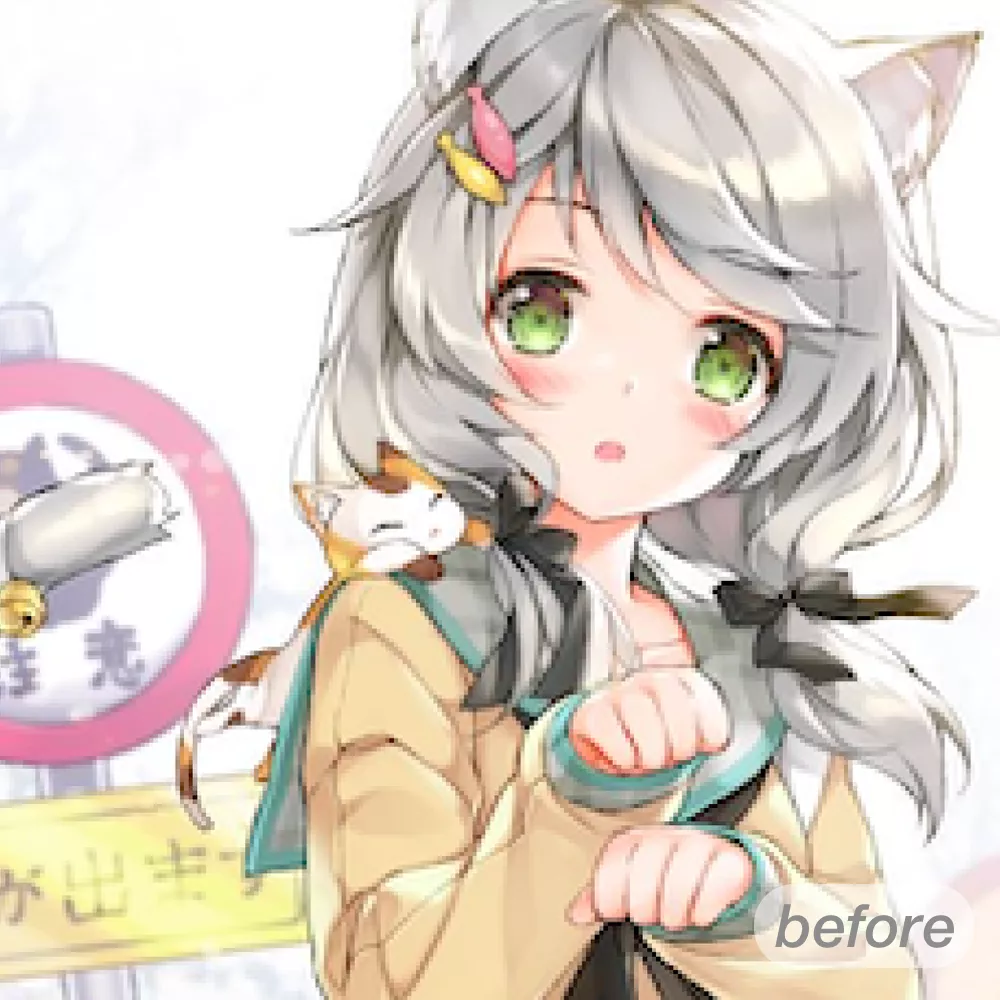 処理前
処理前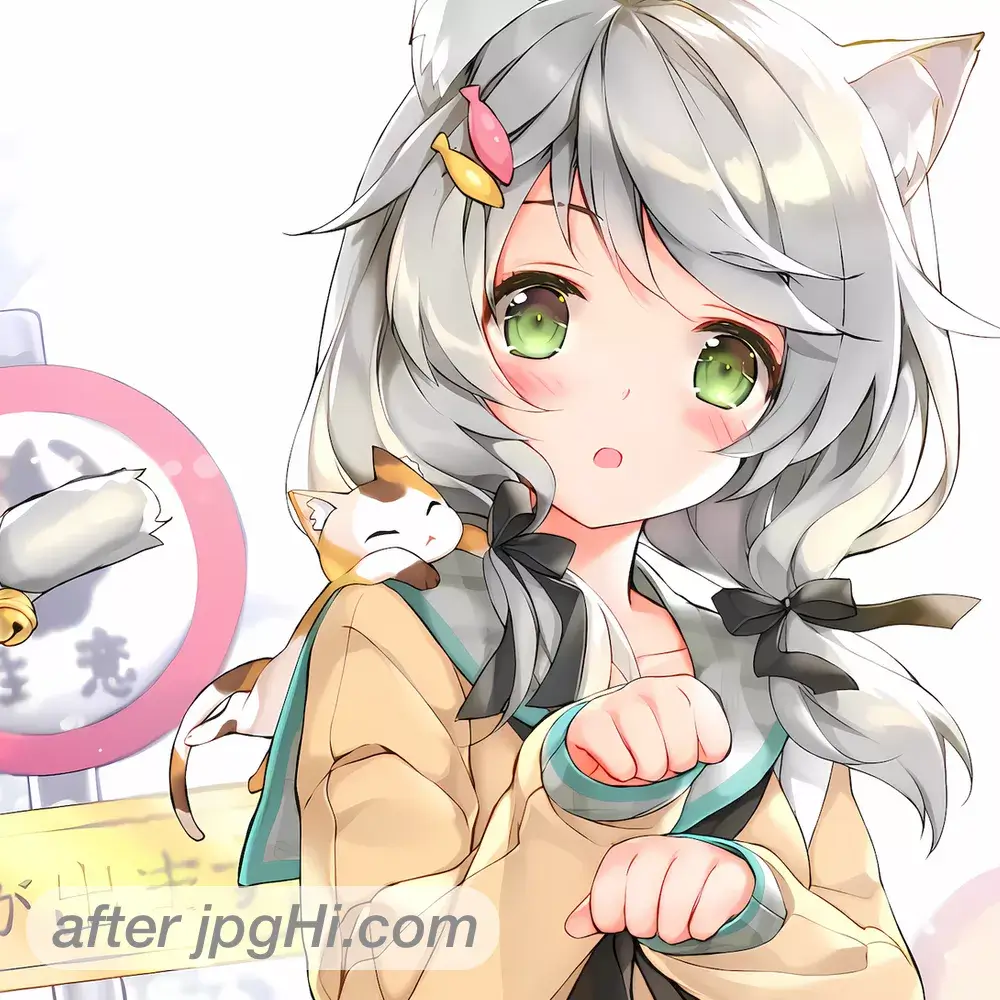 処理後
処理後この画像に拡大が必要な理由
アニメやイラストでは線画、色の境界、小さな顔の特徴を鮮明に保つことが大切です。
線画と塗り分けは写真より誤りが目立ちます。境界がひと画素ずれただけで別の線に見えるため、拡大後の線幅を必ず見てください。
AIで画像を拡大する簡単な手順
- 線幅を比べる 拡大後の輪郭線が元より太くなっていないか、髪や指先など細い線を中心に並べて比べてください。太くなっていれば印象が変わるので倍率を下げます。
- 色の段差を数える 肌や影の塗り分けに元には無い境界が増えていないか確認します。色数の少ない平坦な場所ほど崩れが分かりやすいです。
- 顔の小さい部位 目やまつげ、口元は情報が少なく崩れやすい部分です。書き出す前に等倍で確認し、必要なら顔の範囲だけ再処理します。
自然な結果にするコツ
- 画像タイプを合わせる 写真向けの処理は線をにじませるため、イラストでは画像タイプでイラストを選びます。塗りが平坦な作品ほど差が出ます。
- 作業データはPNG 作業用のデータはPNGで残しておきます。一度JPEGで保存すると線の周囲に色にじみが出て次の処理で目立ちます。
よくある質問
アニメ絵は写真と同じ設定で構いませんか?
同じ設定では線がにじみ、平坦な塗りに不要な模様が出ることがあります。画像タイプでイラストを選ぶと境界が保たれます。
スクリーントーンは拡大で崩れますか?
細かい網点は模様として認識され、むらのある塊になることがあります。原稿データがある場合はそちらを使ってください。
jpgHiでAI画像拡大を試す。jpgHiを試す