jpgHi ブログ
AIで画像を拡大する方法
元画像が小さく、共有やデザイン、印刷に足りないとき、AI拡大は画像を使いやすくします。
最終更新
所有または編集する権利のある画像だけを使用してください。
 処理前
処理前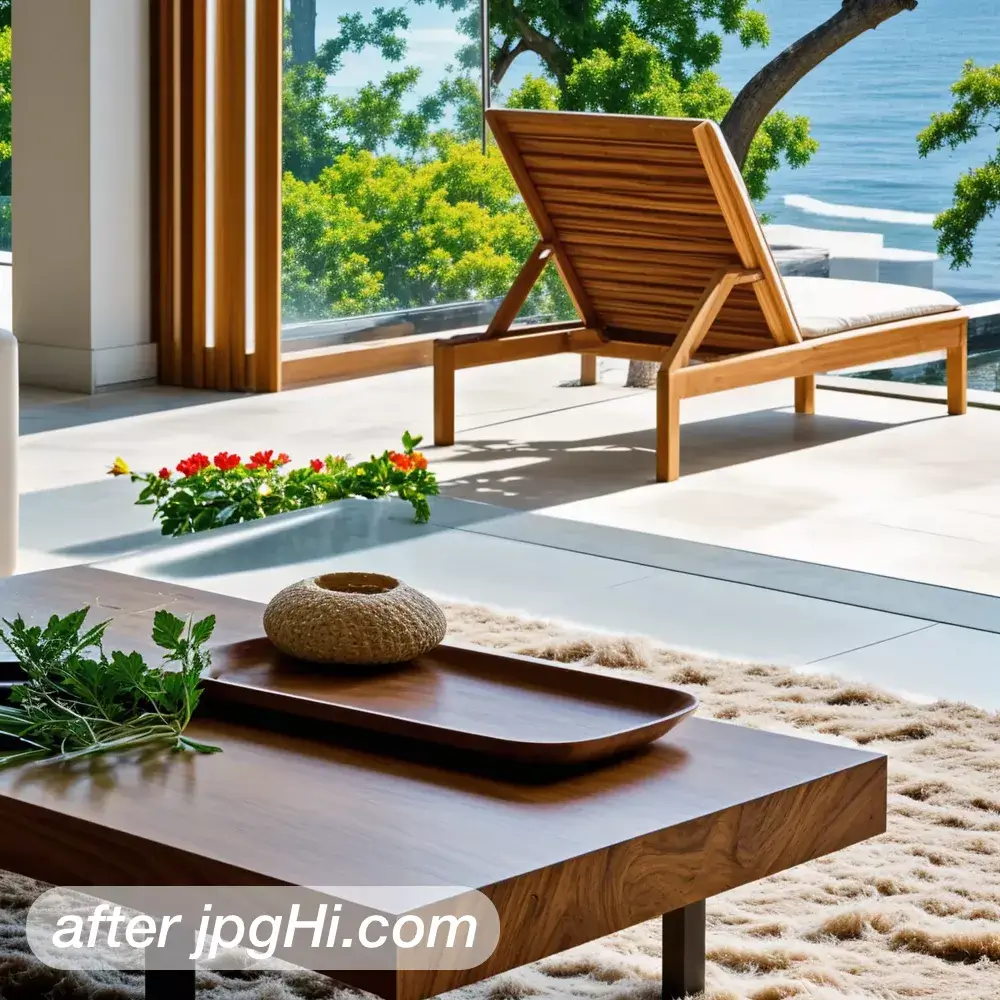 処理後
処理後この画像に拡大が必要な理由
画面、レイアウト、印刷に必要なサイズが元ファイルに足りないとき、AI拡大が役立ちます。
元画像が小さすぎて画面や印刷に足りないときは、まず2xで一度だけ拡大し、結果を原画と並べて質感を確かめるのが最短の手順です。
AIで画像を拡大する簡単な手順
- 元ファイルを選ぶ 同じ写真でも再保存を重ねたJPEGは劣化しています。撮影直後のファイルか、圧縮の少ないPNGを選んでください。
- まず2xで試す いきなり大きな倍率へ進まず、2xの結果で輪郭と質感が自然かを見ます。問題がなければ目的のサイズまで進め、迷ったら2xの結果を残します。
- 原画と並べて照合 書き出した画像と元画像を等倍で並べ、細い線や文字が作り物に見えないか確かめます。気になる箇所は一段低い倍率で処理し直します。
自然な結果にするコツ
- 倍率は段階的に 目標のサイズまで一度に上げるより、2xずつ段階を踏むほうが崩れは少なくなります。途中の結果を残すと比較しやすくなります。急ぐときほど順を守ると安全です。
- 平坦な面を点検 空や壁のような平坦な部分に不自然な模様が出ていないか見ます。模様が見えたら倍率を一段下げて処理し直してください。
よくある質問
AI拡大はどの倍率まで実用的ですか?
用途によります。まず2xで試し、必要なら4xへ進む二段階の処理が破綻を抑える確実な進め方です。印刷向けなら拡大の前に300 dpi相当の画素数も計算しておき、結果は落ち着いて見比べます。
元画像のノイズも一緒に拡大されますか?
はい。JPEGのブロックノイズやざらつきも同時に強調されます。拡大の前にノイズを軽く抑えておくと、破綻の少ない結果になります。
jpgHiでAI画像拡大を試す。jpgHiを試す