jpgHi ブログ
AIでぼやけた画像やモザイクを直す方法
ぼけとピクセル化には異なる原因があります。慎重なAI処理で明瞭さを改善できますが、欠けた情報が正確に戻るとは限りません。
最終更新
所有または編集する権利のある画像だけを使用してください。
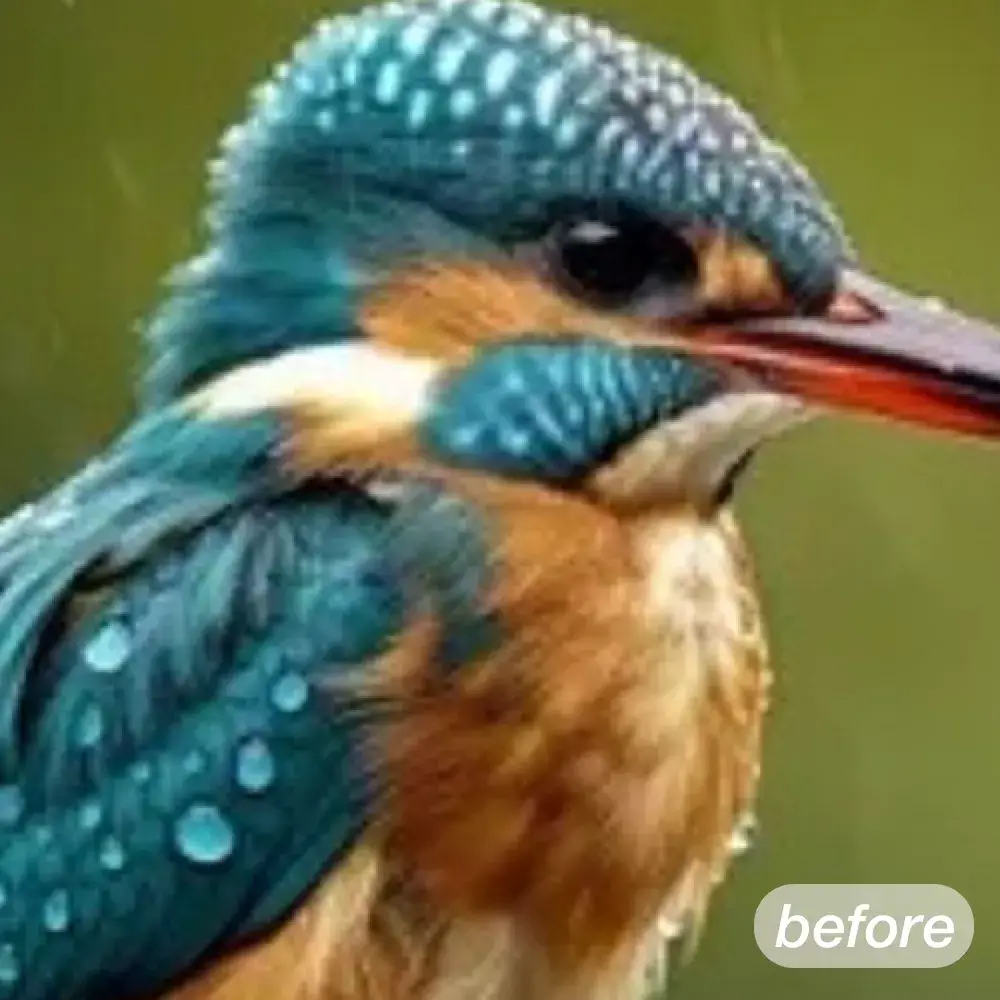 処理前
処理前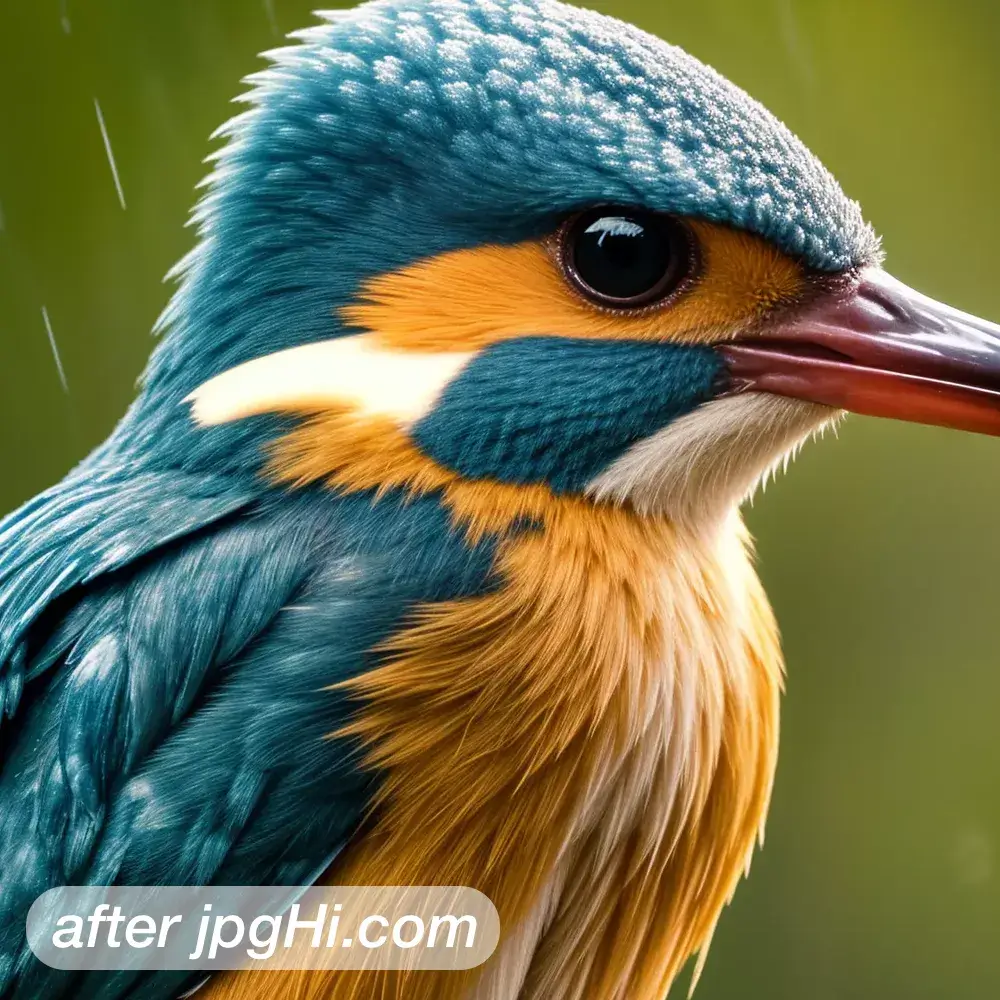 処理後
処理後この画像に拡大が必要な理由
AIはブロック状の輪郭を整え、明瞭な構造を推測できますが、強くぼけた素材は品質確認が必要です。
ぼけとピクセル化は原因が違います。ぼけは輪郭がにじんだ状態、ピクセル化は情報が四角く欠けた状態で、必要な対処もそれぞれ異なります。
AIで画像を拡大する簡単な手順
- 原因を見分ける 輪郭がにじんでいればぼけ、階段状の四角が見えればピクセル化です。見分けると選ぶ設定が変わります。まず、どちらの症状が強いかを見極めてください。
- 圧縮のムラを抑える JPEG特有のブロック状のムラや色にじみは、拡大するとさらに目立ちます。先に軽くノイズを減らしてから処理します。
- 輪郭の二重を防ぐ 過剰なシャープ処理は文字や細い線の周囲に白い縁を作ります。輪郭が二重に見えたら強さを一段下げて、もう一度処理します。
自然な結果にするコツ
- 面積の広い崩れ 壊れた部分が広い画像は一度に全体を直そうとせず、重要な領域だけを切り出して試すと判断しやすくなります。うまくいった設定を残りに広げてください。
- 文字は別に確認 看板や書類に写った文字は形が崩れやすいので背景と分けて見ます。最後は読めるかどうかで良し悪しを決めます。どれだけ滑らかでも読めなければやり直しです。
よくある質問
完全にぼけた写真でも復元できますか?
失われた情報は戻せません。AIは周囲から推測して自然な輪郭を作りますが、元の被写体と一致する保証はないため確認が必要です。
ピクセル化した画像はどの倍率が適していますか?
2xから始めてください。4x以上では四角いブロックが模様として定着しやすく、元の形を保てなくなることがあります。
jpgHiでAI画像拡大を試す。jpgHiを試す