jpgHi 블로그
AI로 이미지를 확대하는 방법
좋은 원본에서 시작하면 AI 확대는 작은 이미지를 공유, 디자인, 인쇄에 더 유용하게 만들 수 있습니다.
마지막 업데이트
본인이 소유하거나 편집 권한이 있는 이미지만 사용하세요.
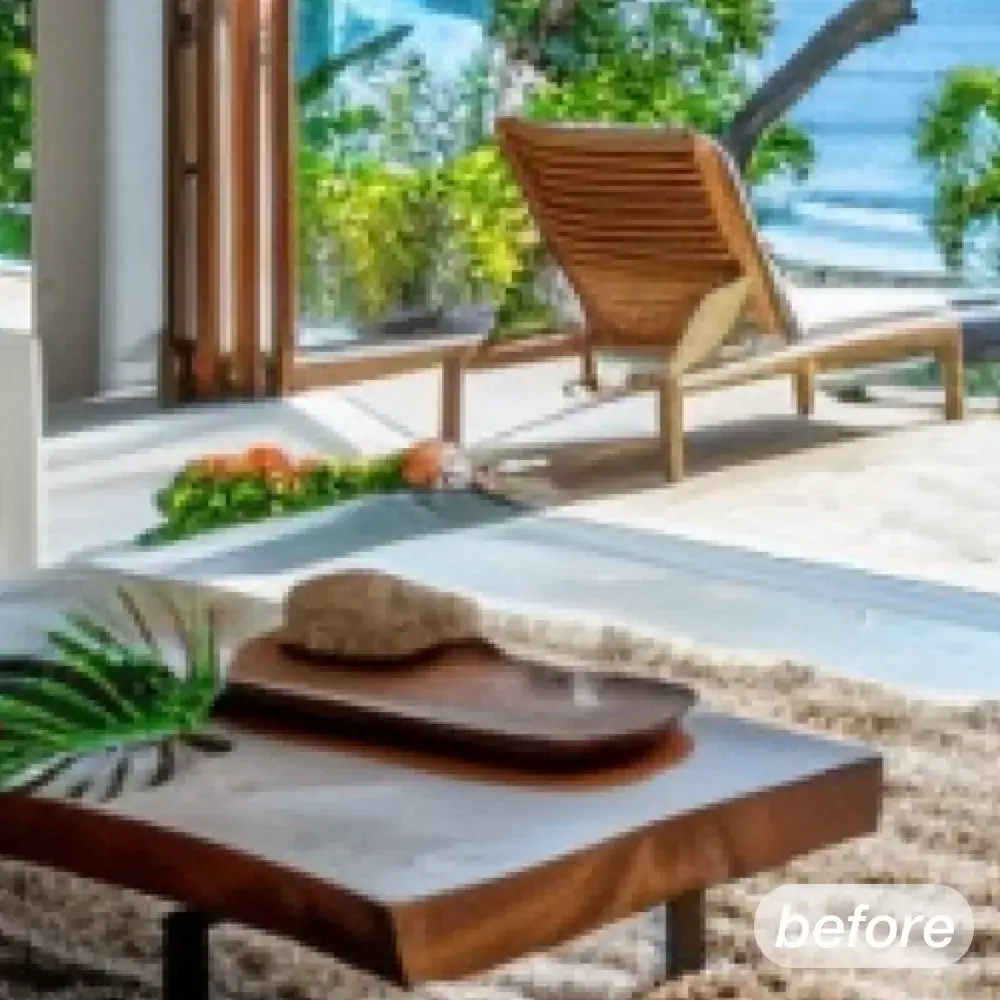 이전
이전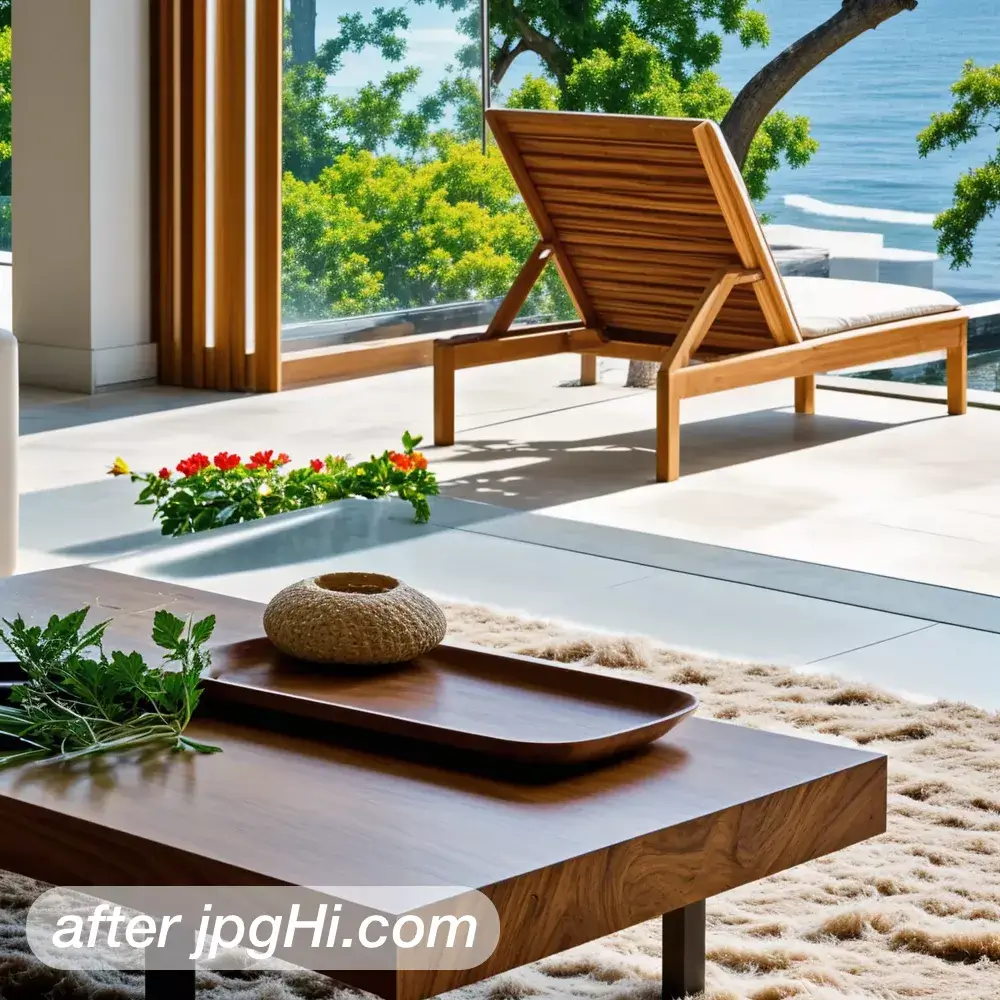 이후
이후이 이미지를 확대해야 하는 이유
원본 파일이 화면, 레이아웃 또는 인쇄 크기에 비해 작을 때 이미지 확대가 유용합니다.
원본이 화면이나 인쇄 크기에 비해 작을 때는 먼저 2x로 한 번만 확대하고, 결과를 원본과 나란히 놓고 질감을 비교하는 순서가 가장 빠릅니다.
간단한 AI 이미지 확대 과정
- 원본 파일 고르기 같은 사진이라도 다시 저장한 JPEG는 이미 손실을 겪었습니다. 촬영 직후 파일이나 압축이 적은 PNG를 고르세요.
- 2x로 먼저 시험 큰 배율로 바로 넘어가지 말고 2x 결과에서 윤곽과 질감이 자연스러운지 먼저 보세요. 괜찮으면 목표 크기까지 진행합니다.
- 원본과 나란히 비교 결과 이미지와 원본을 등배율로 나란히 놓고 가는 선과 글자가 인공적으로 보이지 않는지 살펴보세요. 이상이 보이면 배율을 낮춥니다.
자연스러운 결과를 위한 팁
- 배율은 단계적으로 목표 크기까지 한 번에 올리는 것보다 2x씩 단계를 밟는 편이 무너짐이 적고 비교도 쉬워집니다. 중간 결과를 남겨 두세요.
- 평평한 면 점검 하늘이나 벽처럼 평평한 부분에 없던 무늬가 생겼는지 보세요. 무늬가 보이면 배율을 한 단계 낮춰 다시 처리합니다.
자주 묻는 질문
AI 확대는 몇 배까지 쓸 만한가요?
용도에 따라 다르지만 2x로 먼저 확인하고 필요하면 4x로 넘어가는 두 단계 방식이 가장 안정적입니다. 인쇄용이라면 300 dpi 기준도 함께 계산하세요.
원본의 노이즈도 함께 확대되나요?
네. JPEG의 블록 노이즈와 거친 입자도 같이 강조됩니다. 처리 전에 노이즈를 가볍게 줄여 두면 결과가 안정됩니다.
jpgHi에서 AI 이미지 확대를 사용해 보세요.jpgHi 사용해 보기