jpgHi 블로그
AI로 흐릿하고 픽셀화된 이미지를 고치는 방법
흐림과 픽셀화의 원인은 다릅니다. AI는 선명도를 높일 수 있지만 잃어버린 디테일의 정확한 복원을 보장하지 않습니다.
마지막 업데이트
본인이 소유하거나 편집 권한이 있는 이미지만 사용하세요.
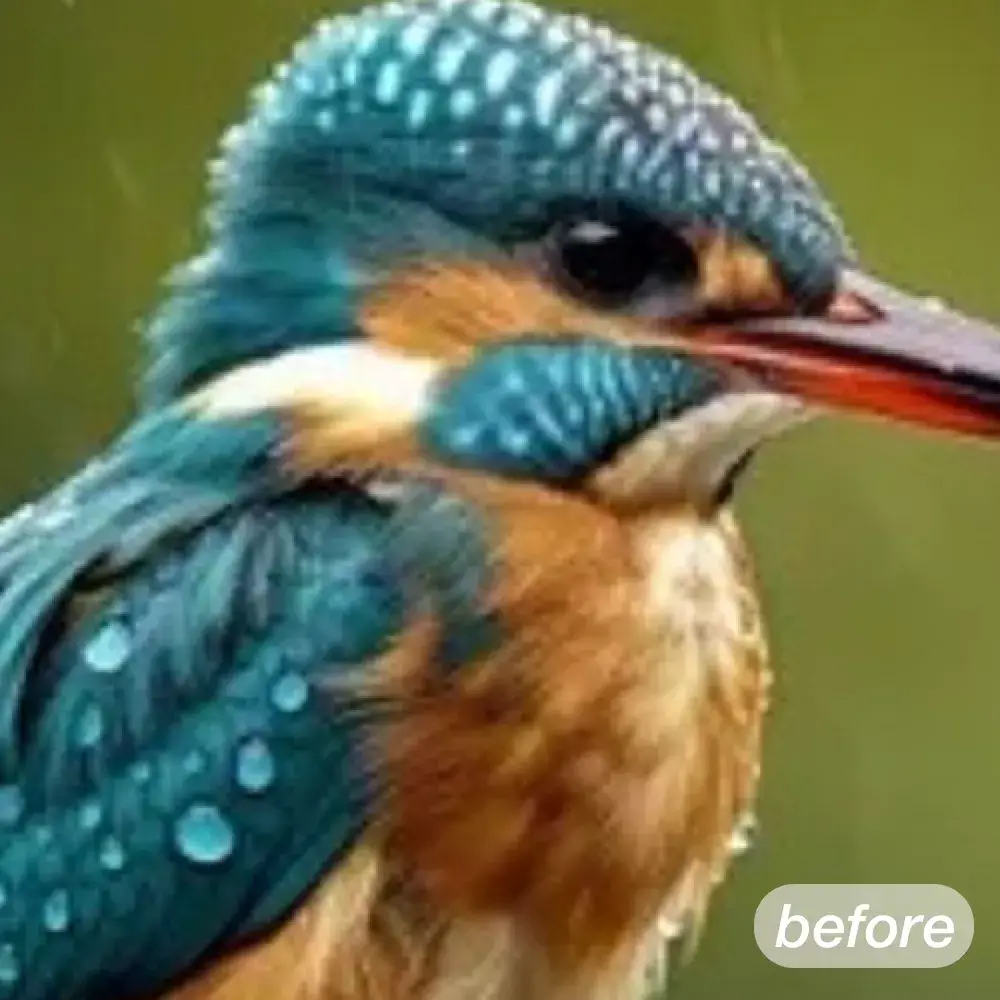 이전
이전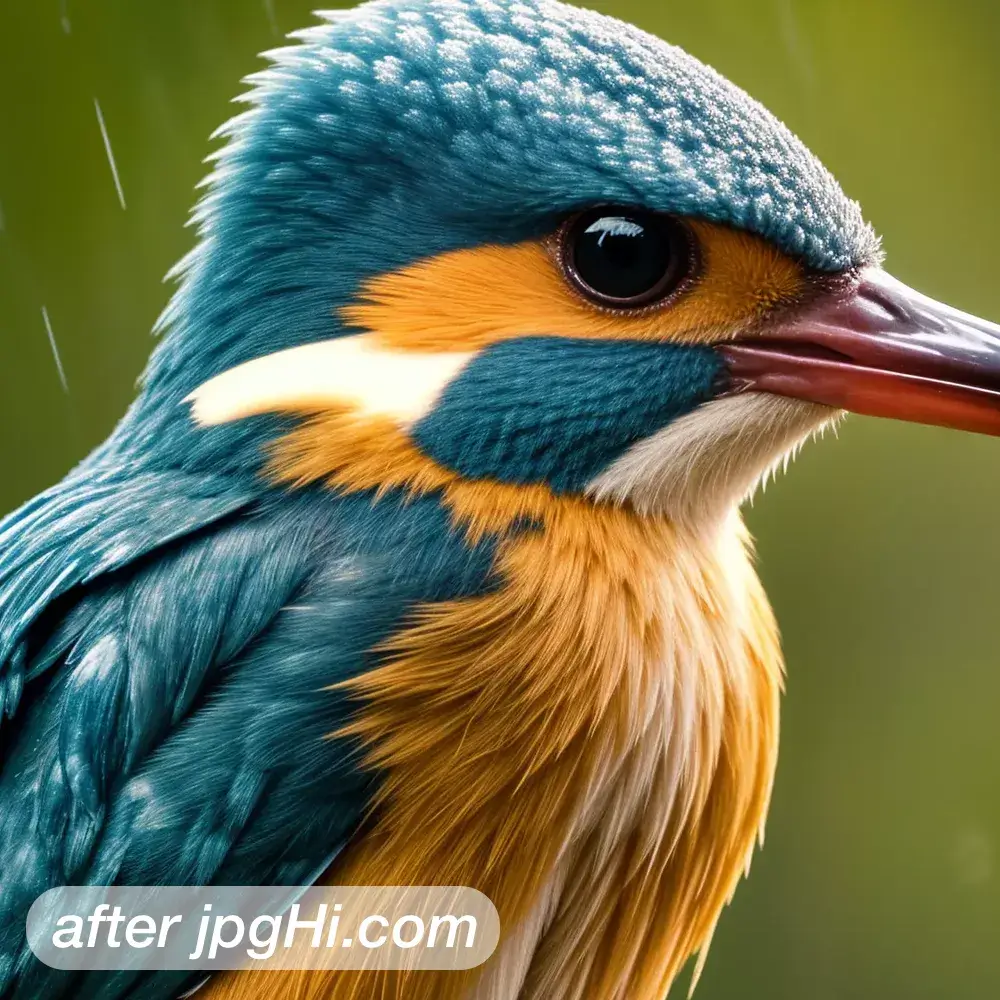 이후
이후이 이미지를 확대해야 하는 이유
AI는 블록 형태의 가장자리를 부드럽게 하고 구조를 추정할 수 있지만 매우 흐린 원본은 꼭 확인해야 합니다.
흐림과 픽셀화는 원인이 다릅니다. 흐림은 윤곽이 번진 상태이고 픽셀화는 정보가 네모로 빠진 상태라서 필요한 설정도 서로 다릅니다.
간단한 AI 이미지 확대 과정
- 원인부터 구분 윤곽이 번졌으면 흐림이고 계단 모양 네모가 보이면 픽셀화입니다. 어느 쪽인지에 따라 고를 설정이 달라집니다.
- 압축 블록 정리 JPEG에서 생긴 네모난 얼룩과 색 번짐은 확대할수록 도드라집니다. 먼저 잡티를 부드럽게 정리한 뒤 확대하세요.
- 과한 샤프 막기 샤프를 세게 넣으면 글자와 가는 선 주위에 흰 테두리가 생깁니다. 윤곽이 겹쳐 보이면 강도를 낮춰 다시 처리하세요.
자연스러운 결과를 위한 팁
- 작은 영역부터 손상 범위가 넓은 이미지는 전체를 한 번에 살리려 하지 말고 중요한 부분만 잘라 시험하세요. 성공한 설정을 나머지에 적용하면 됩니다.
- 읽히는지가 기준 간판이나 문서의 글자는 형태가 쉽게 무너지므로 배경과 분리해 보세요. 마지막에는 읽히는지를 기준으로 판단합니다.
자주 묻는 질문
완전히 흐린 사진도 되살릴 수 있나요?
사라진 정보는 되돌릴 수 없습니다. AI는 주변을 참고해 그럴듯한 윤곽을 만들 뿐이라 원래 피사체와 같은지 반드시 확인해야 합니다.
픽셀화된 이미지에는 몇 배가 맞나요?
2x부터 시작하세요. 4x 이상에서는 네모 블록이 무늬처럼 굳어 원래 형태를 잃기 쉬우므로 필요한 만큼만 올리는 편이 좋습니다.
jpgHi에서 AI 이미지 확대를 사용해 보세요.jpgHi 사용해 보기