jpgHi 블로그
AI로 애니메이션과 일러스트 확대하기
일러스트는 사진과 다른 방식으로 확인해야 합니다. 강한 윤곽과 평면 색상은 작은 오류를 쉽게 드러냅니다.
마지막 업데이트
본인이 소유하거나 편집 권한이 있는 이미지만 사용하세요.
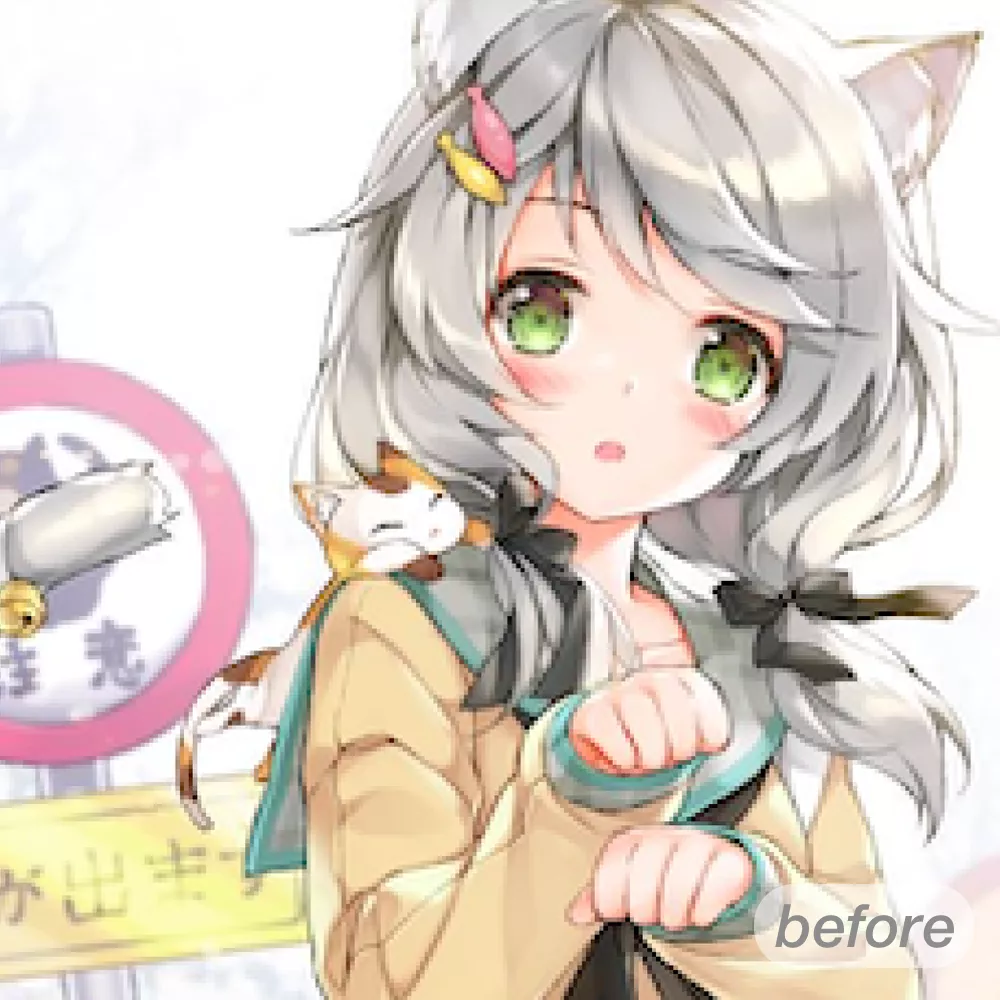 이전
이전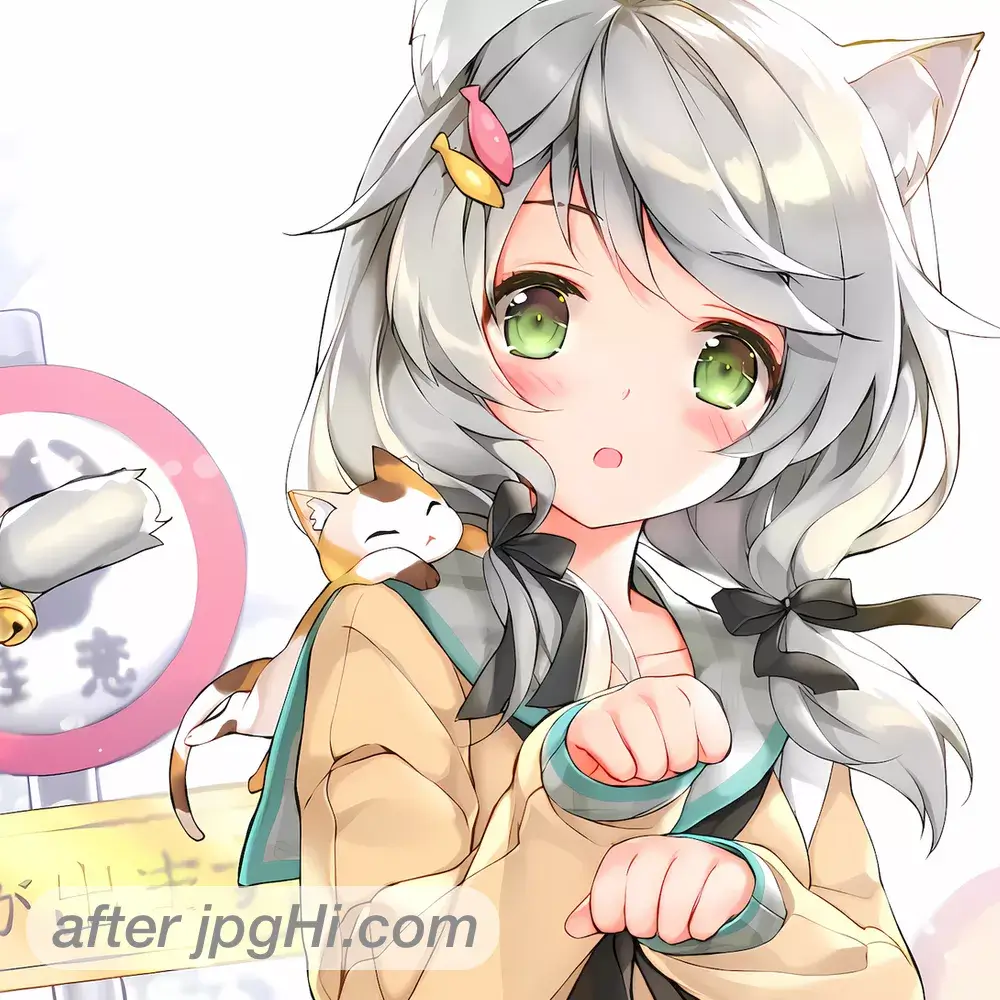 이후
이후이 이미지를 확대해야 하는 이유
선화, 색 경계, 작은 얼굴 특징이 선명하게 유지될 때 일러스트 확대 결과가 좋습니다.
선화와 색면은 사진보다 오류가 눈에 띕니다. 경계가 한 픽셀만 어긋나도 다른 그림처럼 보이므로 확대한 뒤 선 굵기부터 점검해야 합니다.
간단한 AI 이미지 확대 과정
- 선 굵기 비교 원본보다 윤곽선이 굵어지지 않았는지 머리카락이나 손끝 같은 가는 선을 중심으로 비교하세요. 굵어졌다면 배율을 낮춥니다.
- 색 경계 확인 피부나 그림자의 색면에 원본에 없던 경계가 늘지 않았는지 색이 적고 넓은 면에서 살펴보세요. 면적이 넓은 단색일수록 이상이 잘 드러납니다.
- 얼굴 세부 점검 작은 이목구비는 정보가 적어 쉽게 무너지므로 저장 전에 등배율로 따로 보세요. 필요하면 얼굴 영역만 다시 처리합니다.
자연스러운 결과를 위한 팁
- 이미지 유형 맞추기 사진용 처리는 선을 번지게 하므로 일러스트에서는 이미지 유형을 일러스트로 지정하세요. 색이 평평한 작품일수록 차이가 큽니다.
- PNG로 보관 작업 파일은 PNG로 남겨 두세요. JPEG로 한 번 저장하면 선 주위에 색 번짐이 생겨 다음 처리에서 드러납니다.
자주 묻는 질문
애니메이션 그림도 사진 설정으로 충분한가요?
사진 설정에서는 선이 번지고 평평한 색면에 무늬가 생길 수 있습니다. 이미지 유형을 일러스트로 지정하면 경계가 유지됩니다.
스크린톤이 확대하면 뭉개지지 않나요?
작은 망점이 무늬로 인식되어 덩어리질 수 있습니다. 원고 데이터가 있다면 그쪽을 쓰고, 없다면 배율을 낮춰 확인하세요.
jpgHi에서 AI 이미지 확대를 사용해 보세요.jpgHi 사용해 보기