jpgHi Blog
Powiększanie anime i ilustracji za pomocą AI
Ilustracje wymagają innej kontroli niż fotografie. Mocne kontury i płaskie kolory uwidaczniają małe błędy.
Ostatnia aktualizacja
Używaj wyłącznie obrazów, które posiadasz lub możesz legalnie edytować.
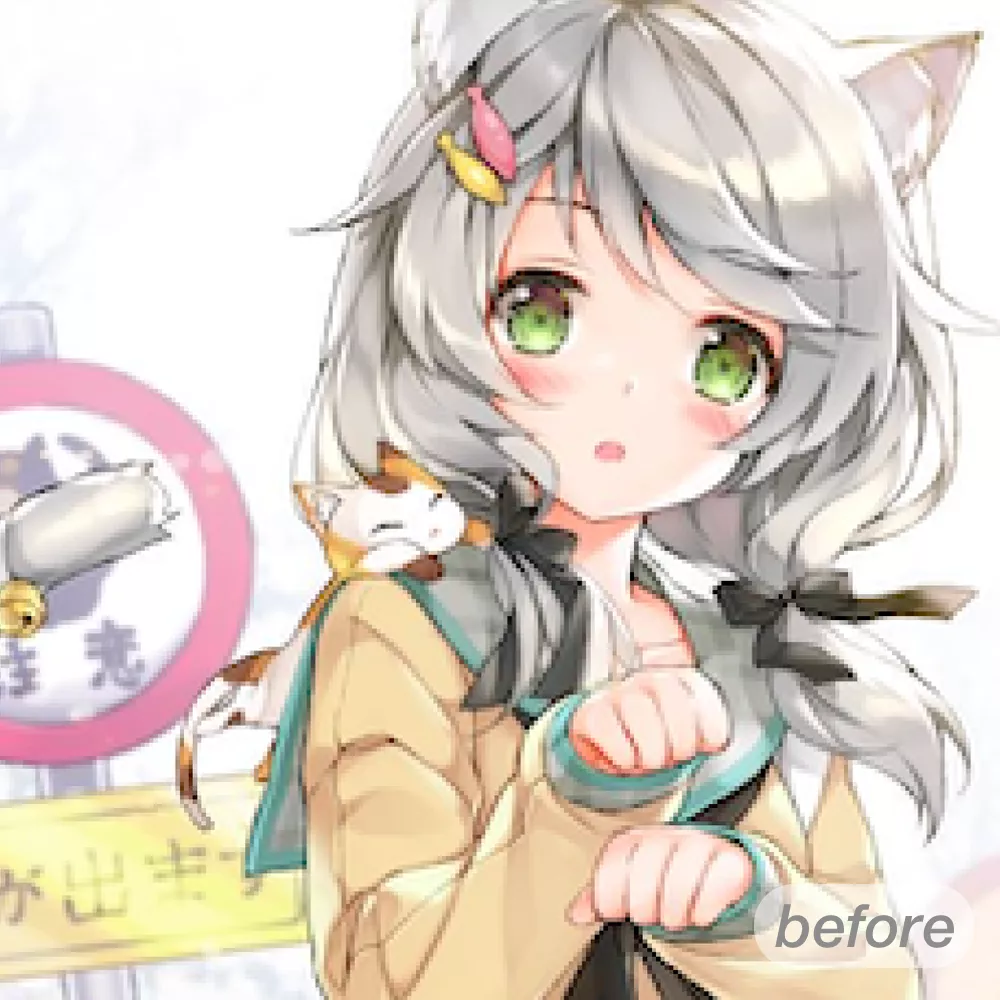 Przed
Przed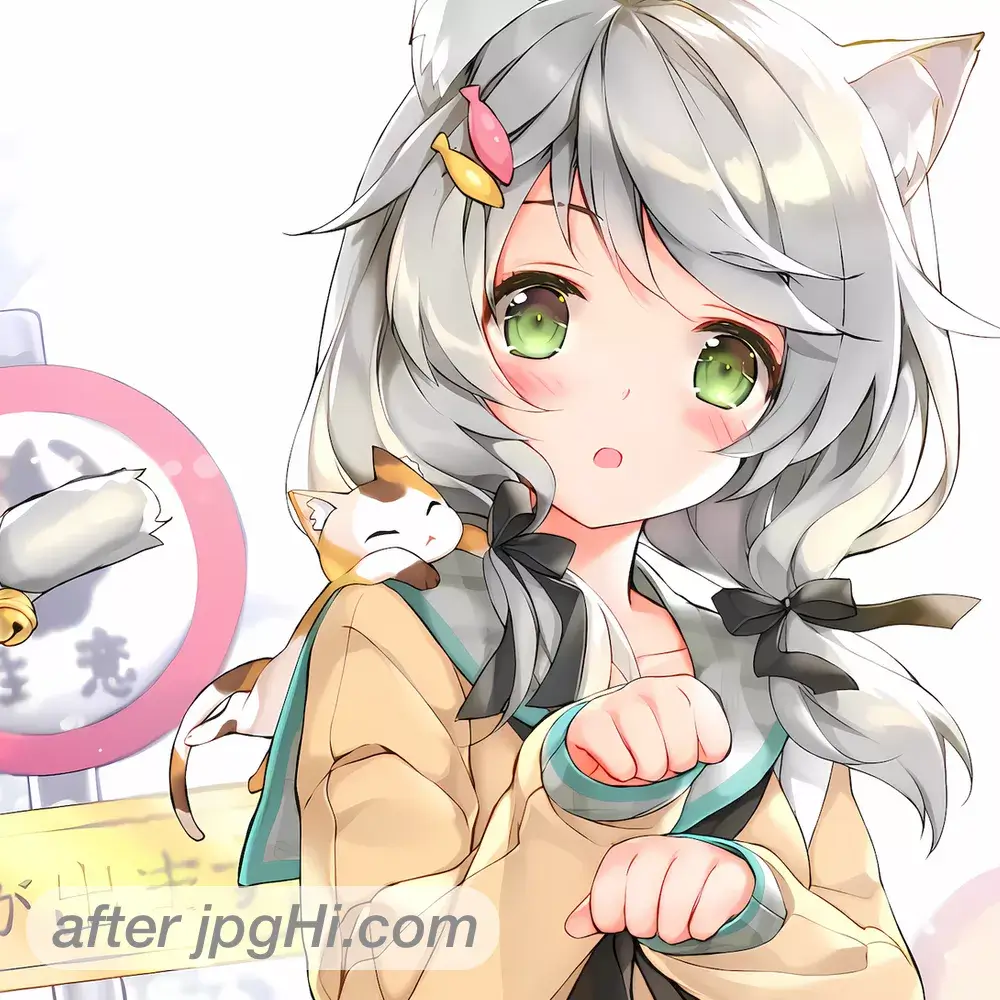 Po
PoDlaczego warto powiększyć ten obraz
Wynik jest lepszy, gdy kreska, granice kolorów i drobne cechy twarzy pozostają ostre.
Grafika opiera się na wyraźnych konturach i płaskich plamach koloru, dlatego błędy widać w niej szybciej niż na zdjęciu: falująca linia albo kolorowa poświata przy krawędzi rzuca się w oczy od razu.
Prosty proces powiększania obrazu przez AI
- Wybierz tryb grafiki w uploaderze Właściwy tryb każe modelowi uszanować płaskie powierzchnie i nie dosypywać ziarna tam, gdzie w oryginalnym rysunku było jednolite wypełnienie.
- Sprawdź ciągłość konturów Oglądaj linię zewnętrzną i wypatruj przerwań, postrzępionych końców oraz falowania, zwłaszcza na twarzy, ubraniu i drobnych elementach.
- Zajrzyj na granice kolorów Na styku dwóch barw szukaj szarej linii albo bladej obwódki po kompresji, a potem popraw je mniejszym kadrem lub niższą skalą.
Wskazówki dla naturalnego efektu
- Płaskie kolory zostaw w spokoju Przy grafice z jednolitym tłem zejdź z kreatywnością i ostrością, bo wysokie wartości wstawiają gradienty w miejsca, które muszą pozostać czyste.
- Skalę dobierz do grubości linii Rysunek z bardzo cienkim konturem wymaga większej skali, żeby linia się nie rozpadła, a gruba kreska zadowoli się powiększeniem 2x bez widocznej straty.
Często zadawane pytania
Skąd bierze się falowanie konturów po powiększeniu?
Model przerysowuje granice zbudowane z niewielu pikseli i myli się na ukośnych odcinkach. Spróbuj mniejszej skali albo sięgnij po źródło w wyższej rozdzielczości.
Jaki format zapisu wybrać dla grafiki?
Format PNG utrzymuje ostre krawędzie i płaskie plamy bez szumu, a JPEG przy ponownym zapisie dorzuca kwadratowe bloki wokół konturów.