jpgHi Blog
Phóng to anime và minh họa bằng AI
Minh họa cần cách kiểm tra khác ảnh chụp. Đường viền mạnh và màu phẳng khiến lỗi nhỏ dễ thấy.
Cập nhật lần cuối
Chỉ sử dụng hình ảnh bạn sở hữu hoặc được phép chỉnh sửa.
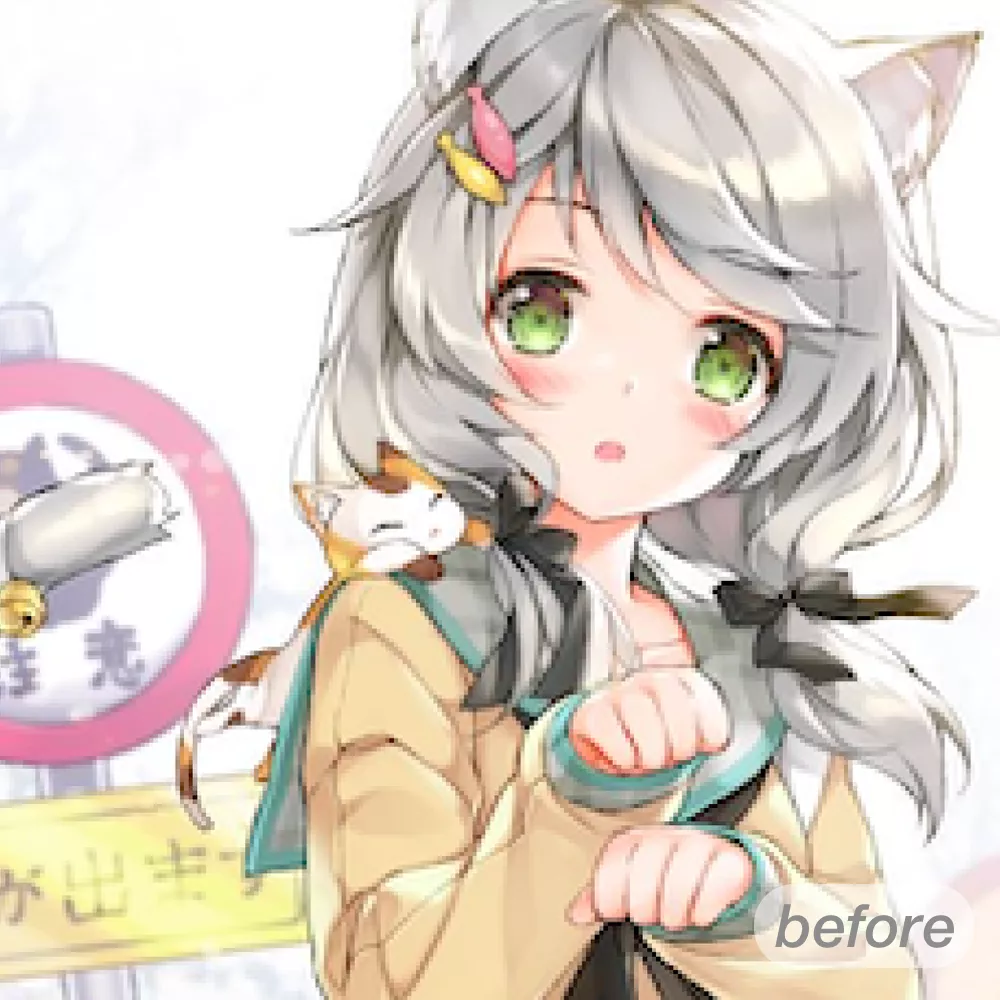 Trước
Trước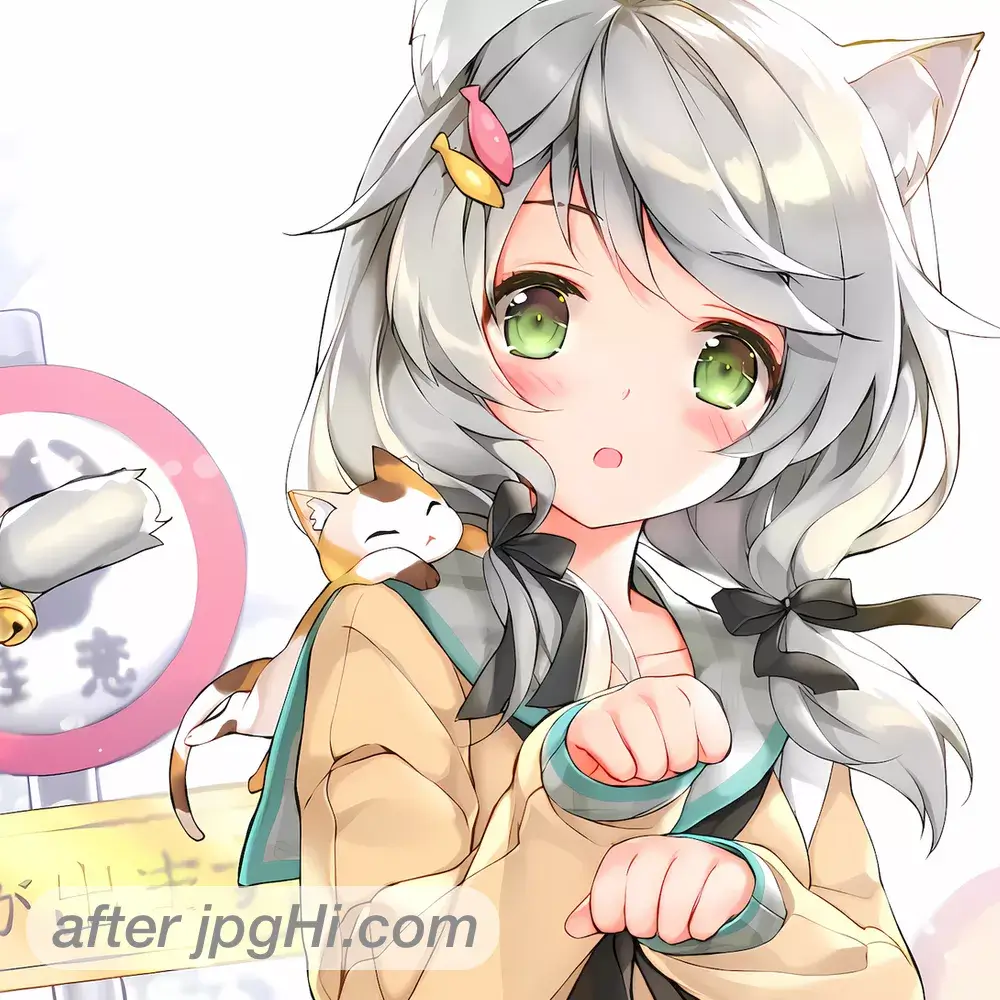 Sau
SauVì sao nên phóng to hình ảnh này
Kết quả tốt khi nét vẽ, ranh giới màu và nét mặt nhỏ vẫn sắc nét.
Hình vẽ có mảng màu phẳng và đường viền đều nên lỗi của AI lộ ra rất nhanh: chỉ cần một đoạn nét bị phình hay gãy khúc là mắt người xem nhận ra ngay. Hãy chọn loại ảnh hình vẽ và kiểm tra từng đường nét riêng lẻ.
Quy trình phóng to bằng AI đơn giản
- Giữ cho nét vẽ liền mạch Soi từng đoạn nét ở mức thu phóng 100%; nét bị dày lên, đứt quãng hoặc nối lệch tại chỗ giao nhau là dấu hiệu mức phóng đại đã quá cao.
- Soát các mảng màu lớn Nhìn chéo màn hình để phát hiện vệt loang hay hạt nhiễu trong mảng màu phẳng, vì mắt thường bỏ qua những vết này khi nhìn thẳng vào ảnh.
- Cắt riêng chi tiết nhỏ rồi phóng to Với tranh nhiều chi tiết như mắt, tay và phụ kiện, hãy xử lý từng vùng riêng để giữ cạnh sắc thay vì làm mềm cả bức tranh.
Mẹo để có kết quả tự nhiên hơn
- Chọn mức thấp cho tranh nét mảnh Nét mảnh dễ bị làm dày và mất góc nhọn khi phóng quá nhiều, nên mức 2x giữ cạnh sạch hơn hẳn mức 4x với tranh chỉ có đường viền.
- Giữ nền trong suốt bằng PNG Nếu tranh có nền trong suốt, hãy xuất PNG để giữ kênh alpha; JPEG sẽ lấp nền bằng màu trắng và làm sai màu ngay tại rìa nét vẽ.
Câu hỏi thường gặp
Vì sao đường nét bị lởm chởm sau khi phóng to?
Thường là do bản gốc vốn đã là ảnh nén có viền răng cưa. Hãy xử lý bước răng đó ở mức 2x trước, rồi mới tăng mức nếu nét vẫn còn quá mảnh.
Tranh vẽ nên chọn loại ảnh nào khi tải lên?
Hãy chọn loại dành cho hình vẽ hoặc minh họa thay vì loại ảnh chụp, vì hai loại này xử lý mảng màu phẳng và đường viền theo cách rất khác nhau.
Thử phóng to hình ảnh bằng AI với jpgHi.Thử jpgHi