jpgHi Blog
Cách phóng to hình ảnh bằng AI
Phóng to bằng AI giúp ảnh nhỏ hữu ích hơn cho chia sẻ, thiết kế và in ấn nếu bắt đầu từ nguồn tốt.
Cập nhật lần cuối
Chỉ sử dụng hình ảnh bạn sở hữu hoặc được phép chỉnh sửa.
 Trước
Trước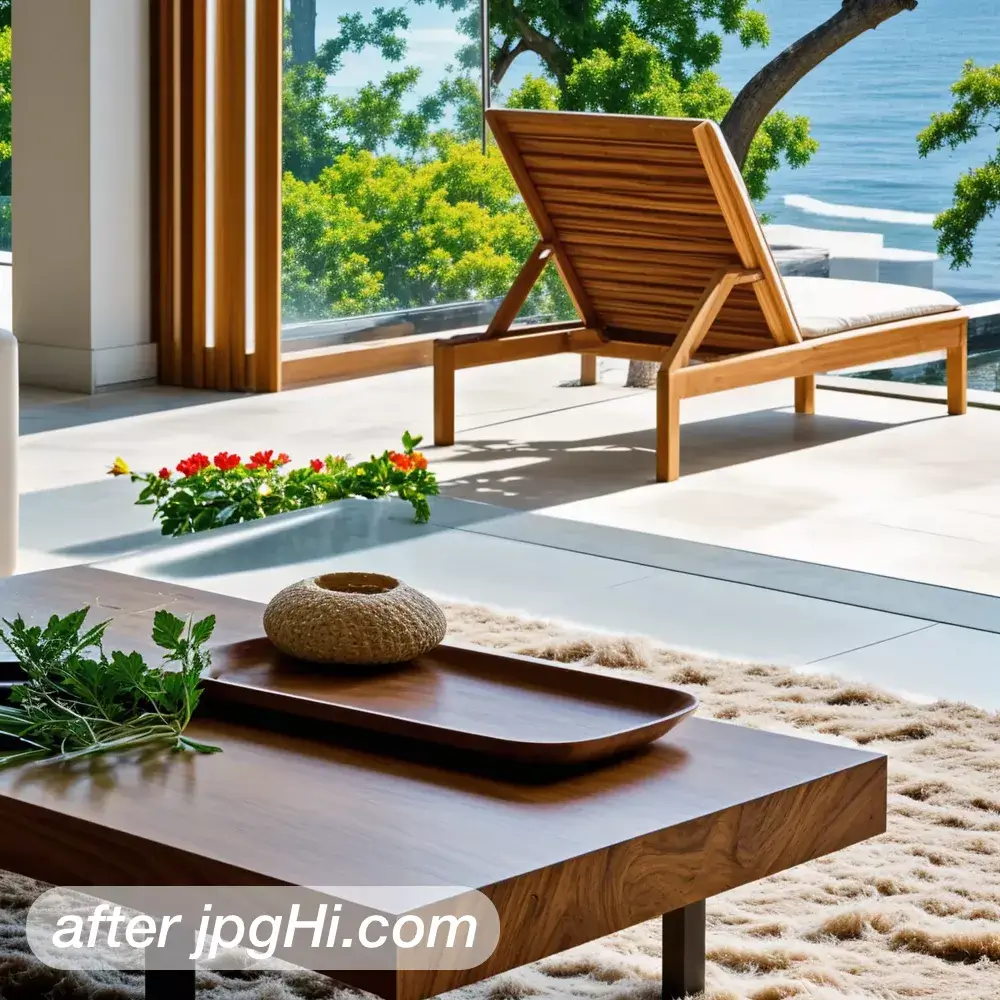 Sau
SauVì sao nên phóng to hình ảnh này
Phóng to ảnh hữu ích khi tệp gốc quá nhỏ so với màn hình, bố cục hoặc kích thước in.
Phóng to ảnh bằng AI giúp tệp nhỏ dùng được cho màn hình lớn, bố cục thiết kế hoặc khổ in mong muốn. Hãy chạy 2x trước, kiểm tra kết quả ở mức thu phóng 100% rồi mới quyết định có nên tăng lên 4x.
Quy trình phóng to bằng AI đơn giản
- Giữ lại tệp gốc trước khi chạy Dùng tệp gốc chưa qua chỉnh sửa hoặc gửi qua ứng dụng chat, vì mỗi lần nén lại sẽ làm mất chi tiết thật mà AI không thể dựng lại chính xác.
- Đặt mức 2x cho lần chạy đầu tiên Mức thấp giữ cấu trúc gần với bản gốc nhất; chỉ chuyển sang 4x sau khi bạn đã xem kết quả lần đầu và thấy vùng quan trọng còn thiếu nét.
- Soát ảnh ở mức thu phóng 100% Kiểm tra mắt, chữ nhỏ và vân bề mặt; nếu vân lặp lại thành họa tiết đều đặn như được vẽ thêm thì nên quay về mức 2x và chạy lại từ tệp gốc.
Mẹo để có kết quả tự nhiên hơn
- Đặt tên tệp theo mức phóng đại Lưu kết quả kèm mức phóng đại trong tên tệp để lần sau bạn biết ngay bản nào đã đạt yêu cầu, tránh chạy lại từ đầu hoặc lẫn giữa nhiều bản thử.
- Chọn đúng loại ảnh trong trình tải lên Ảnh chụp và hình vẽ cần cách dựng chi tiết khác nhau, nên hãy chọn đúng loại trước khi bấm bắt đầu để đường viền và kết cấu hợp lý hơn.
Câu hỏi thường gặp
Nên chạy 2x trước hay chạy thẳng một lần ở mức 4x?
Hãy chạy 2x trước để xem AI giữ cấu trúc ảnh tốt đến đâu. Chỉ khi kết quả đó còn thiếu nét ở vùng quan trọng thì mới chạy lại từ tệp gốc với mức 4x.
AI có khôi phục đúng chi tiết đã mất của ảnh gốc không?
Không hoàn toàn. AI chỉ suy đoán ra kết cấu trông hợp lý, nên phần chi tiết mất do nén hoặc do ảnh quá nhỏ sẽ được vẽ lại chứ không phải phục hồi nguyên bản.