jpgHi Блог
Как увеличить изображение с помощью ИИ
Увеличение с ИИ делает небольшое изображение полезнее для публикации, дизайна и печати, если начать с хорошего исходника.
Обновлено
Используйте только изображения, которыми вы владеете или которые разрешено редактировать.
 До
До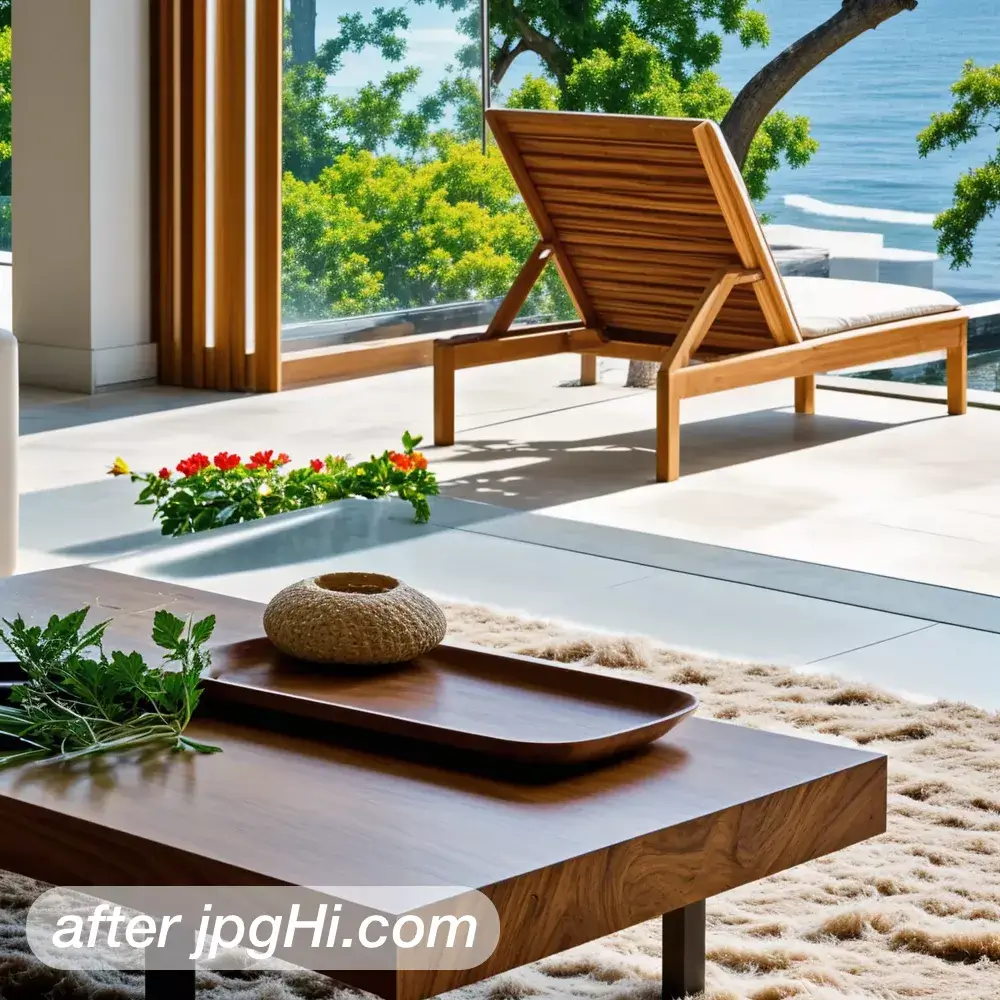 После
ПослеЗачем увеличивать это изображение
Увеличение изображения полезно, когда исходного файла недостаточно для экрана, макета или печати.
Первое увеличение стоит планировать от цели: экран, макет или печать. Определите нужную ширину в пикселях, выберите 2x для проверки и только потом решайте, нужен ли 4x. Такой порядок экономит время и не заставляет модель выдумывать лишнюю текстуру.
Простой процесс увеличения с ИИ
- Замерьте исходник по пикселям Откройте свойства файла и запишите ширину и высоту: эти числа, а не размер в мегабайтах, определяют, какой масштаб вообще имеет смысл.
- Задайте целевые пиксели Разделите желаемую ширину на текущую: если получается около двух, берите 2x, если около четырёх, берите 4x, а всё, что выше, почти всегда требует отдельной проверки.
- Сравните 2x и 4x на одном фрагменте Обработайте небольшой участок с мелкими деталями в двух масштабах и оставьте тот, где текстура выглядит правдоподобно при просмотре в 100 процентов.
Советы для естественного результата
- Обратите внимание на края кадра Именно на границах объектов и в повторяющемся узоре видны артефакты первого прохода; центральные области почти всегда выглядят лучше, чем периферия.
- Планируйте второй проход осознанно Если 2x дал чистый результат, повторное увеличение того же файла до 4x обычно выглядит естественнее, чем один агрессивный проход с максимальным значением.
Часто задаваемые вопросы
Реально ли увеличить картинку 500 на 500 пикселей до плаката
Технически да, но плакат печатают около 300 dpi, то есть примерно 7000 пикселей по длинной стороне; из такого исходника детали будут додуманы, а не восстановлены.
Что делать, если исходник есть только в JPEG
Сохраните копию, при увеличении сначала уберите заметные следы сжатия, а финальный результат выгружайте в PNG или TIFF, чтобы не добавлять новое сжатие поверх старого.