jpgHi บล็อก
วิธีขยายภาพด้วย AI
การขยายภาพด้วย AI ช่วยให้ภาพขนาดเล็กเหมาะกับการแชร์ ออกแบบ และพิมพ์มากขึ้นเมื่อเริ่มจากต้นฉบับที่ดี
อัปเดตล่าสุด
ใช้เฉพาะรูปภาพที่คุณเป็นเจ้าของหรือได้รับอนุญาตให้แก้ไขเท่านั้น
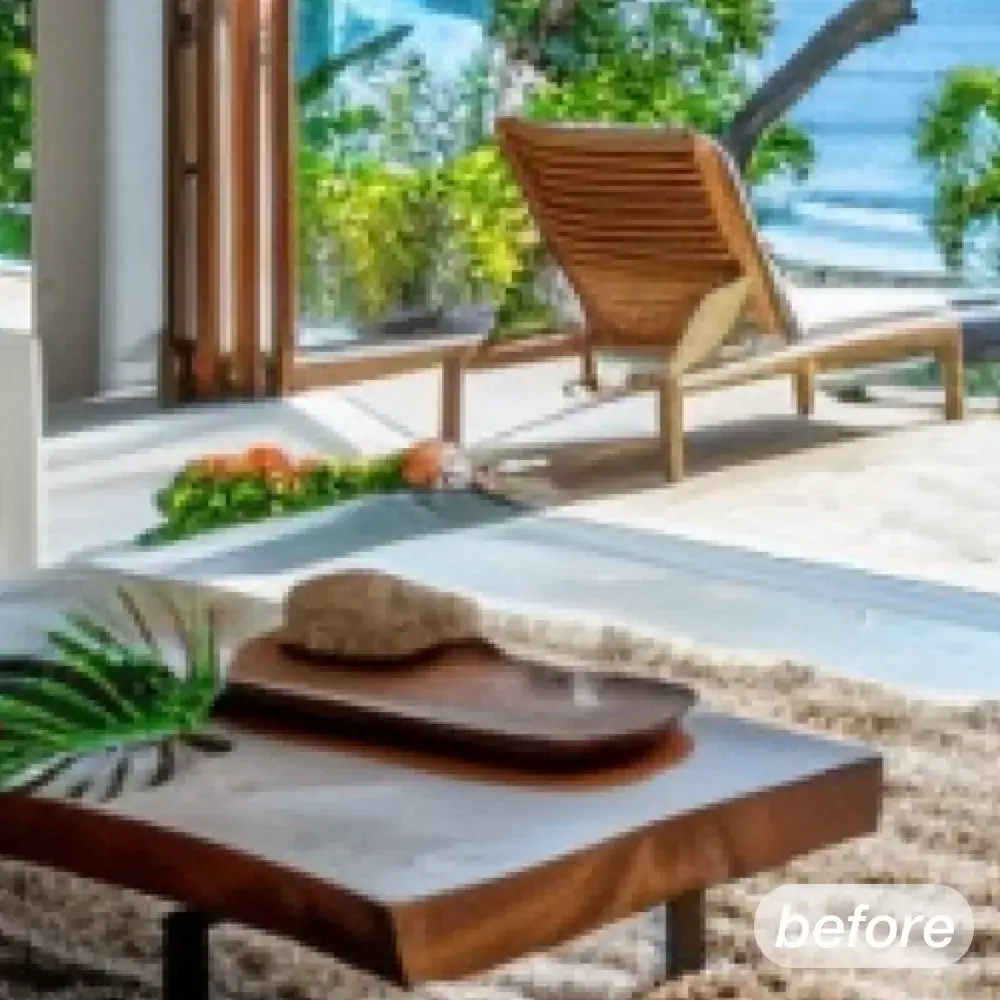 ก่อน
ก่อน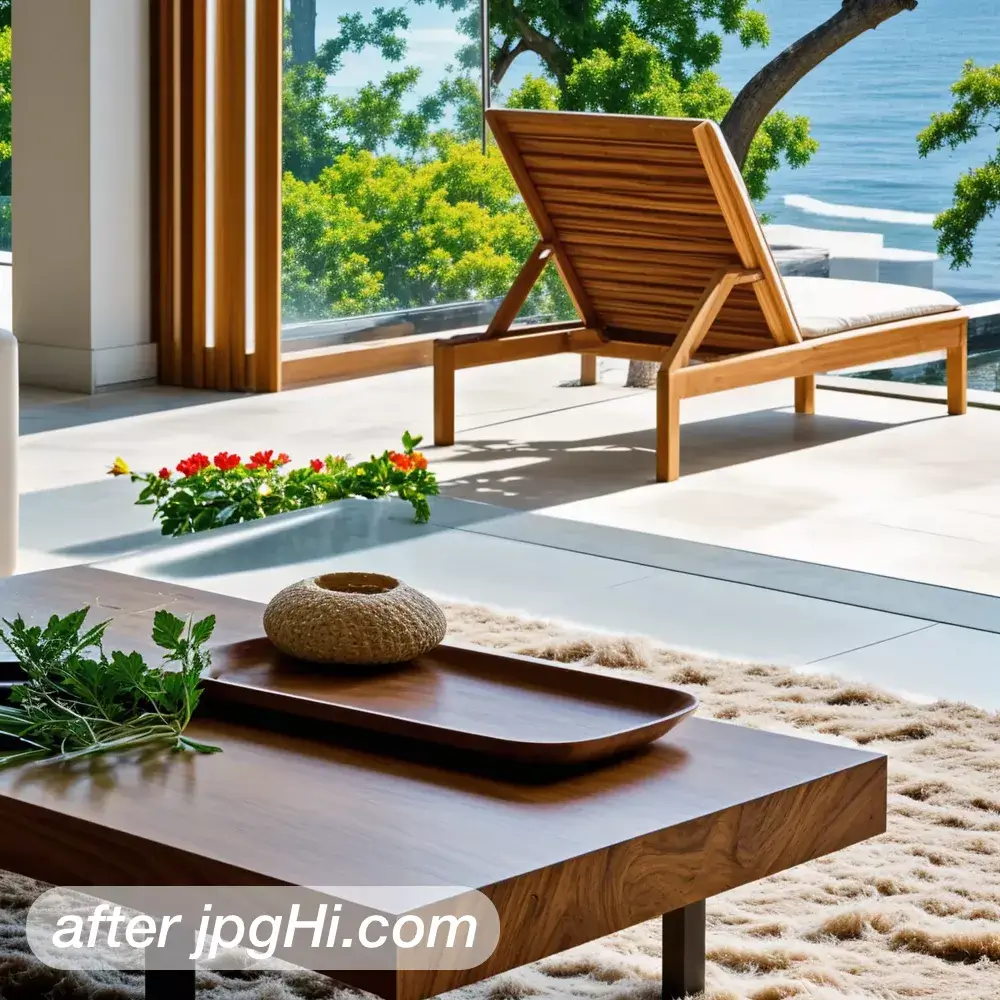 หลัง
หลังทำไมภาพนี้จึงควรขยาย
การขยายภาพเหมาะเมื่อไฟล์ต้นฉบับเล็กเกินไปสำหรับหน้าจอ เลย์เอาต์ หรือขนาดพิมพ์
การขยายภาพด้วย AI ช่วยให้ไฟล์เล็กใช้งานได้บนจอใหญ่ เลย์เอาต์งานออกแบบ หรือขนาดพิมพ์ที่ต้องการ ควรลองที่ 2x ก่อน ตรวจผลที่การซูม 100% แล้วจึงตัดสินใจว่าจะเพิ่มเป็น 4x หรือไม่
ขั้นตอนง่าย ๆ ในการขยายภาพด้วย AI
- เก็บไฟล์ต้นฉบับก่อนเริ่ม ใช้ไฟล์ต้นฉบับที่ยังไม่ผ่านการแก้ไขหรือส่งต่อผ่านแอปแชต เพราะการบีบอัดแต่ละครั้งจะตัดรายละเอียดจริงออกไป และ AI สร้างกลับมาให้เหมือนเดิมไม่ได้
- เริ่มที่ระดับ 2x สำหรับรอบแรก ระดับต่ำจะรักษาโครงสร้างภาพให้ใกล้ต้นฉบับมากที่สุด ให้เปลี่ยนเป็น 4x หลังจากดูผลรอบแรกแล้วพบว่าจุดสำคัญยังขาดความคม
- ตรวจภาพที่การซูม 100% ตรวจดวงตา ตัวอักษรเล็ก และพื้นผิววัสดุ ถ้าพบลายซ้ำที่ดูเหมือนถูกสร้างขึ้น ให้ลดระดับการขยายแล้วประมวลผลใหม่จากไฟล์ต้นฉบับ
เคล็ดลับเพื่อผลลัพธ์ที่เป็นธรรมชาติ
- ตั้งชื่อไฟล์ตามระดับขยาย บันทึกชื่อไฟล์ให้มีระดับการขยายกำกับไว้ เพื่อให้ภายหลังรู้ทันทีว่าไฟล์ใดผ่าน 2x หรือ 4x และไม่ต้องรันซ้ำโดยไม่จำเป็น
- เลือกประเภทภาพให้ถูกก่อนเริ่ม ภาพถ่ายกับภาพวาดถูกสร้างรายละเอียดด้วยวิธีต่างกัน การเลือกประเภทให้ตรงจะช่วยให้ขอบและพื้นผิวออกมาสมเหตุสมผล
คำถามที่พบบ่อย
ควรรันที่ 2x ก่อนหรือรัน 4x ไปเลยในรอบเดียว
ให้รัน 2x ก่อนเพื่อดูว่า AI รักษาโครงสร้างภาพได้ดีแค่ไหน ถ้าผลยังขาดความคมในจุดสำคัญจึงค่อยรันใหม่จากไฟล์ต้นฉบับที่ระดับ 4x
AI กู้รายละเอียดที่หายไปจากต้นฉบับได้ครบหรือไม่
ไม่ครบ AI เพียงคาดเดาพื้นผิวที่ดูสมเหตุสมผล รายละเอียดที่หายจากการบีบอัดหรือภาพขนาดเล็กจึงถูกวาดขึ้นใหม่ ไม่ใช่กู้คืนของเดิม
ลองขยายภาพด้วย AI กับ jpgHiลองใช้ jpgHi