jpgHi 博客
如何使用 AI 放大图片
当原图尺寸太小、不适合分享、设计或打印时,AI 放大可以让图片更实用,但应从高质量原图开始。
最后更新
请仅使用您拥有或获准编辑的图片。
 处理前
处理前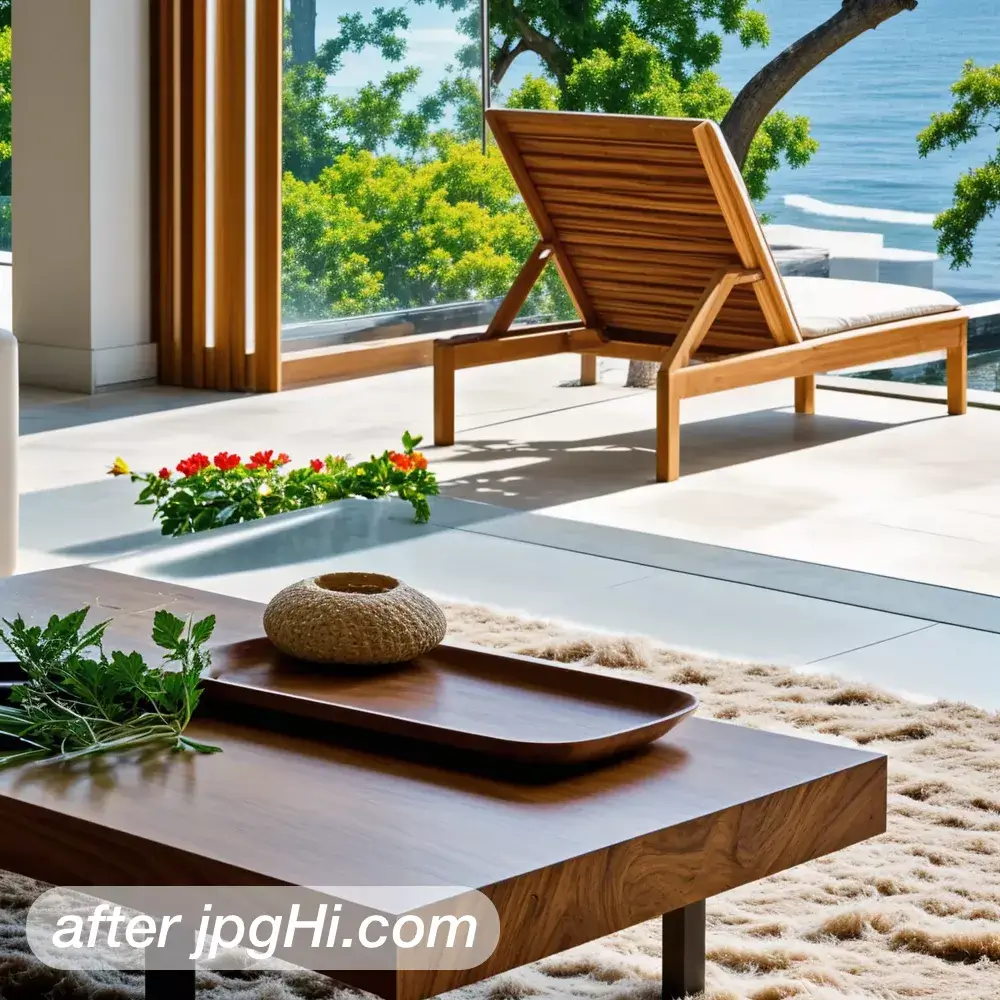 处理后
处理后为什么这类图片需要放大
当原始文件无法满足屏幕、排版或打印尺寸时,使用 AI 放大图片很有帮助。
第一遍放大建议只做一次 2x,并以 1:1 比例检查边缘细节。反复叠加放大容易累积伪影,出现规则纹路时也很难判断到底是哪一步造成的。
简单的 AI 图片放大流程
- 确认原图尺寸 先读出原始文件的像素宽度,估算出达到目标尺寸需要多少倍,并把这个数字记下来,避免为了凑足规格而盲目拉高倍数。
- 第一遍只做 2x 先完整处理一遍并把结果单独保存,再决定要不要做第二遍;一上来就用 4x,纹理会被补得太多,反而看不出哪一遍更接近原始画面。
- 逐区检查斜边 以 1:1 比例滚动查看斜线和密集纹理,一旦出现规则的重复纹路,就把这一区裁小后重新放大,而不是把整张图全部重做。
让结果更自然的技巧
- 保留未处理的副本 处理后的文件不要覆盖原图,隔一段时间回头看,会更容易发现当初没有注意到的发虚边缘和硬角,也方便随时回退重做。
- 一次只改一个变量 同时更换原图和放大倍数,效果变好时很难判断是哪一步起了作用,调参数也会变得更慢,还容易把上一版的毛病带进新一版。
常见问题
第一次放大可以直接选 4x 吗?
如果 2x 已经满足使用尺寸,就不必再用 4x。倍数越高,模型补出的纹理越多,越需要逐区确认有没有走形或者边缘变形;先看用途再决定倍数。
同一张图片可以连续做两次放大吗?
可以,但第二遍是对已经补过纹理的图再推断,边缘更容易发软。通常不如一开始就算准倍数,一次放大到最终需要的尺寸,结果也更稳妥。
使用 jpgHi 试试 AI 图片放大。试用 jpgHi